


会議の議事録、企画メモ、参考資料、読書ノート……。仕事や学びの場面で増え続けるこれらの情報、「あとで整理しよう」と思いながら結局そのまま、なんて経験ありませんか?
Googleが提供する「NotebookLM」は、そんなあなたの悩みを一気に解決するAI搭載のノート&リサーチアシスタントです。PDFやGoogleドキュメント、Webページ、YouTube字幕まで、資料をまるごとAIに預けて、効率的に整理・要約・活用できる時代が到来しました。
この記事では、NotebookLMの機能から実際の使い方、料金体系、そして知っておくべき注意点まで、初心者でも安心して使い始められる完全ガイドとして解説します。
目次
1. NotebookLMとは? – あなた専用のAI情報整理アシスタント
NotebookLMは、Googleが開発したAI搭載のノート・リサーチアシスタントです。最新のAIモデル「Gemini」を搭載し、日本語を含む多言語に対応しています。
従来のツールとの違い
一般的なメモアプリ:手動で情報を整理・要約する必要がある ChatGPTなどのAIチャット:インターネット上の一般的な情報に基づく回答 NotebookLM:あなたがアップロードした資料だけを基に、専用のAIアシスタントが回答
主な特徴
- 資料特化型AI:アップロードした資料の内容のみに基づいて回答
- 引用機能:回答には必ず引用元が表示され、情報の根拠を確認可能
- 多様なファイル形式対応:PDF、Googleドキュメント、WebURL、YouTube字幕など
- プロジェクト管理:ノートブック単位で関連資料をまとめて管理
2. NotebookLMでできること – 5つの主要機能
① 文書のアップロードと自動解析
- 対応形式:PDF、Googleドキュメント、WebURL、YouTube字幕、テキストファイル
- 自動処理:アップロード後、AIが資料の内容を自動で読み込み・解析
② AI要約と重要ポイント抽出
- 自動要約:長い資料でも数分で要点を抽出
- 構造化:見出しや箇条書きで読みやすく整理
- 補足説明:難しい内容には追加の説明も自動生成
③ 質問応答とインライン引用
- 自然な質問:「この資料の結論は?」「〇〇について詳しく教えて」
- 正確な引用:回答には引用元のページ番号や段落が自動表示
- 比較・分析:複数資料間の関連性や違いも質問可能
④ ノートブック管理とプロジェクト整理
- テーマ別管理:プロジェクトごとにノートブックを作成
- 資料の関連付け:関連する資料をひとつのノートブックにまとめて管理
- 検索機能:過去の資料やノートから必要な情報を素早く検索
⑤ Studio機能(音声要約・マインドマップ)
- 音声要約:資料内容を2人の会話形式で音声解説
- マインドマップ:情報の関係性を視覚的に整理
- カスタマイズ:要約の長さや詳細度を調整可能
3. 料金体系 – 無料でも十分、本格利用なら有料プラン
| 項目 | 無料プラン | NotebookLM in Pro |
| 料金無料 | 無料 | 月額2,900円(Google One AI Premium含む) |
| ノートブック作成数 | 制限なし* | 制限なし |
| ファイル数 | 最大50個 | 最大300個 |
| 1ファイルあたりの上限 | 50万語または200MB | 50万語または200MB |
| チャット回数/日 | 制限あり** | より多い回数 |
| 高度な機能* | なし | あり |
*実際の利用には一定の制限があります
**具体的な回数は公式に明記されていません
***チャット設定のカスタマイズ、使用状況分析、共有機能の拡張など
どちらを選ぶべき?
無料プランがおすすめ
- NotebookLMを初めて使う方
- 個人的な学習や軽い業務利用
- 1つのプロジェクトで扱う資料が50個以下
有料プランがおすすめ
- 大量の資料を扱うプロジェクト
- チームでの共同利用
- ビジネスでの本格的な活用
- より高度な分析・カスタマイズが必要
4. 使い方 – 3ステップで始められる簡単操作
ステップ1:アカウント作成とログイン
- NotebookLM公式サイト(notebooklm.google.com)にアクセス
- Googleアカウントでログイン
- 初回チュートリアルで基本操作を確認
ステップ2:ノートブック作成と資料アップロード
- 「新しいノートブック」をクリック
- 資料をドラッグ&ドロップでアップロード
- AIが自動で資料を解析(数分で完了)
ステップ3:AI機能の活用
- 要約作成:「この資料を要約して」と入力
- 質問応答:「〇〇について詳しく教えて」と自然に質問
- 比較分析:「資料AとBの違いは?」で複数資料を比較
- 情報検索:「コスト削減」などのキーワードで関連情報を検索
5. 実際の活用事例 – 具体的な使い方7選
① 会議資料の事前準備と議事録作成
Before:30ページの企画書を読み込むのに1時間 After:NotebookLMで5分で要点把握、会議で的確な質問
具体的な使い方
- 会議前に資料をアップロードして要点を把握
- 「この企画の予算とスケジュールを教えて」で重要情報を抽出
- 議事録作成時に「決定事項」「課題」「次回までのアクション」を整理
② 市場調査・競合分析の効率化
Before:複数のレポートを読み比べて手動で整理 After:AIが自動で比較・分析、インサイトを抽出
具体的な使い方
- 業界レポート、競合他社の資料を一括アップロード
- 「市場の成長予測を比較して」「競合の強みと弱みは?」で分析
- 「新しいトレンドや機会は何か?」で洞察を得る
③ 学習・研究の効率化
Before:複数の論文や参考書を行き来しながら手動でノート作成 After:関連情報を自動で関連付け、理解を深化
具体的な使い方
- 論文、教科書、参考資料を分野別にノートブックに整理
- 「この理論の具体例は?」「AとBの関係性は?」で理解を深化
- 「この分野の最新動向は?」で知識をアップデート
④ 企画・提案書作成の情報収集
Before:複数の資料から手動で情報を抜き出し、構成を考案 After:AIが関連情報を整理し、企画の骨組みを提案
具体的な使い方
- 市場データ、事例資料、社内資料を統合
- 「新サービスの企画に必要な情報をまとめて」で情報を整理
- 「成功事例から学べるポイントは?」でベストプラクティスを抽出
⑤ 顧客・プロジェクト情報の一元管理
Before:複数のファイルに分散した情報を探すのに時間がかかる After:関連情報を統合し、必要な情報に瞬時にアクセス
具体的な使い方
- 顧客資料、契約書、打ち合わせ記録を統合
- 「A社との過去の取引履歴は?」「契約更新の条件は?」で情報検索
- 「次回提案に活かせる情報は?」で戦略立案をサポート
⑥ 法務・コンプライアンス確認
Before:複数の規則・ガイドラインを手動で確認 After:関連する規則を自動で検索し、チェックポイントを整理
具体的な使い方
- 社内規則、法令、業界ガイドラインをアップロード
- 「新しい施策でチェックすべき規則は?」で確認項目を整理
- 「過去の類似事例での対応は?」で経験を活用
⑦ 研修・教育コンテンツの作成
Before:複数の教材から手動で研修資料を作成 After:教材を統合し、レベル別の研修コンテンツを自動生成
具体的な使い方
- 各種教材、マニュアル、事例集をアップロード
- 「初心者向けの重要ポイントは?」で階層別コンテンツを作成
- 「よくある質問と回答は?」でFAQを自動生成
6. 知っておくべき注意点と制限
① セキュリティ・プライバシーの考慮
データの取り扱い
- Googleはユーザーデータを商用サービスの改善には使用しませんが、品質向上のため内容を確認する場合があります
- 機密情報は内容を編集する、または社内ルールを確認してから利用しましょう
共有設定の確認
- ノートブックの共有設定を誤ると情報漏洩のリスクがあります
- 共有前に必ずアクセス権限を確認しましょう
② AIの回答精度について
100%正確ではない
- AIの回答は資料に基づきますが、解釈に誤りがある場合があります
- 重要な決定に使用する前に、必ず引用元を確認しましょう
専門的内容の限界
- 高度に専門的な内容や、計算が必要な分析は苦手です
- 専門家による確認を併用することをおすすめします
③ 技術的制限
ファイル制限
- 1ノートブック最大50ファイル(無料版)
- 1ファイル最大50万語または200MB
- PDFは文字情報が読み取れる形式である必要があります
処理時間
- 大容量ファイルは処理に時間がかかる場合があります
- 複雑な質問は回答生成に時間を要することがあります
④ 効果的な利用のコツ
質問の仕方
- 具体的で明確な質問を心がけましょう
- 「要約して」よりも「重要なポイントを3つ教えて」の方が効果的
資料の準備
- 関係のない資料は除外し、目的に合った資料のみアップロード
- ファイル名やフォルダ構成を整理してから利用
よくある質問
Q1. NotebookLMとは何ですか?どんなことができますか?
A1. NotebookLMはGoogleが提供するAIノートサービスで、アップロードした資料(PDFやGoogleドキュメントなど)をもとに、生成AIが質問応答・要約・執筆支援などを行ってくれるツールです。たとえば、研究レポートの内容を要約したり、ビジネス資料からQ&Aを自動生成することも可能です。
Q2. ChatGPTやGeminiとどう違うのですか?
A2. ChatGPTやGeminiは一般的な生成AIチャットですが、NotebookLMは「ノート単位」で資料をアップロードし、それに基づいて文脈を保ちながらAIがやり取りしてくれる点が特徴です。特定の資料群に特化した“AI付きノート”というイメージです。
Q3. どんなファイルを読み込めますか?
A3. NotebookLMでは、Google ドキュメント、PDFファイル、.txtファイルなどが読み込み可能です。Google スライドやCSVなどは現在のところ未対応ですが、今後のアップデートで対応が期待されています。
Q4. セキュリティやプライバシー面はどうなっていますか?
A4. NotebookLMはGoogleアカウントと連携しており、読み込んだ資料はユーザー専用のノートブックに保存されます。NotebookLM上のやり取りは他ユーザーとは共有されず、プライベートな環境で利用できます。ただし、Googleの利用規約に準じた管理は必要です。
Q5. 日本語でも使えますか?
A5. はい、日本語にも対応しています。資料が日本語であれば、その文脈をもとに質問応答や要約を正確に行ってくれます。ただし、英語に比べて表現の自然さや一部の専門用語の認識に差が出る場合もあるため、適宜チェックすることをおすすめします。
まとめ – NotebookLMで変わる情報整理の未来
NotebookLMは、従来の手動による情報整理から、AI主導の効率的な知識管理への転換を可能にする画期的なツールです。
NotebookLMを使うことで実現できること
- 資料読み込み時間を70%以上短縮
- 複数資料間の関連性を瞬時に把握
- 見落としがちな重要情報を自動抽出
- プロジェクト情報の一元管理と活用
成功のポイント
- まずは小さく始める:1つのプロジェクトから試用
- 質問力を鍛える:AIから良い回答を引き出すための質問スキル向上
- 検証習慣を身につける:AI回答を鵜呑みにせず、重要事項は引用元を確認
- 継続的な活用:日常業務に組み込んで習慣化
情報過多の時代だからこそ、NotebookLMのようなAIツールを活用して、本当に重要な情報に集中し、より創造的で価値の高い仕事に時間を使えるようになります。
まずは無料プランで、あなたの業務や学習がどう変わるか体験してみてください。きっと、情報整理に対する考え方が大きく変わるはずです。
この記事は2025年7月時点の情報に基づいています。NotebookLMの機能や料金は変更される可能性がありますので、最新情報は公式サイトでご確認ください。
公式サイト
関連記事


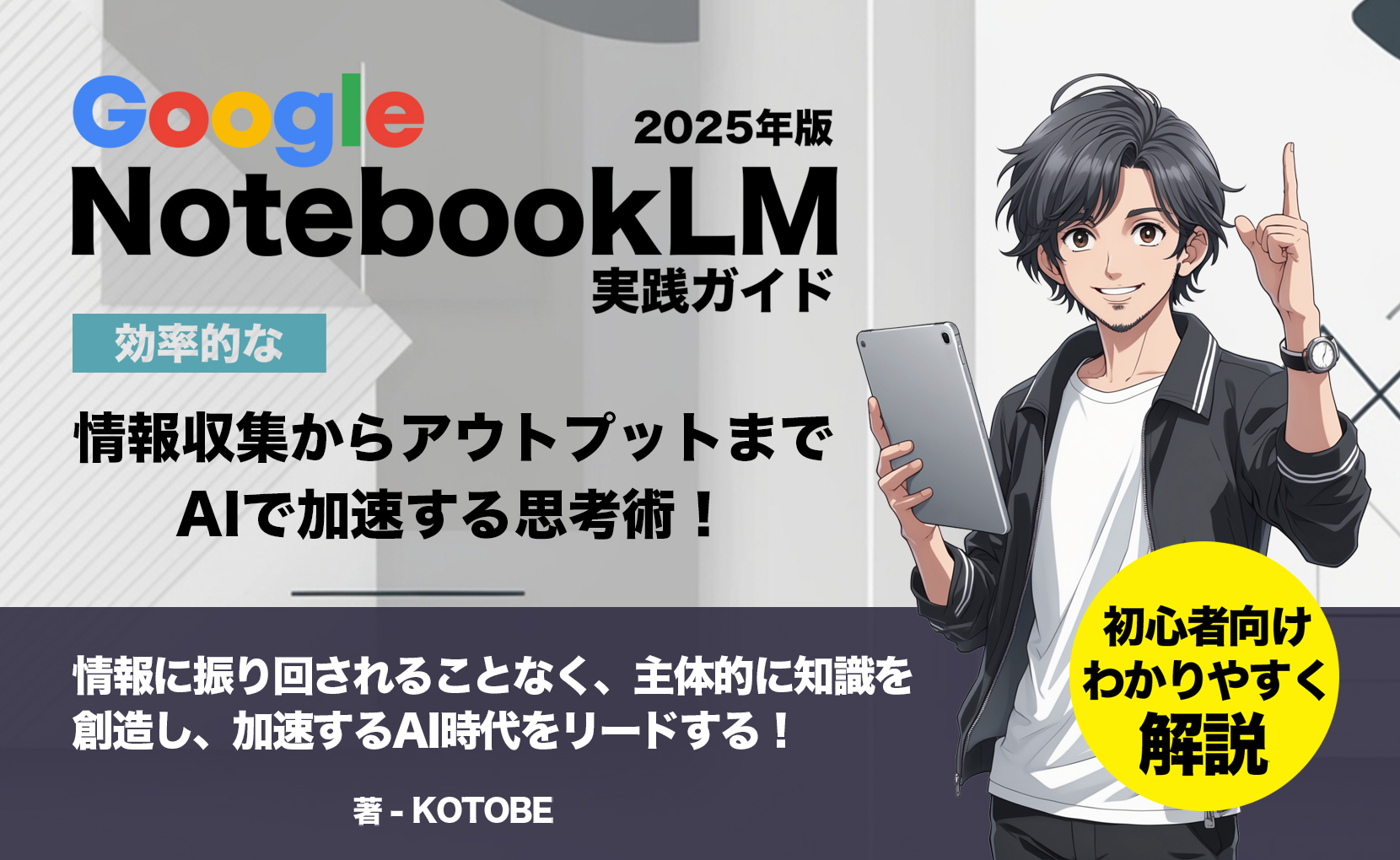
KOTOBE.TECH(ことべテック)は、初心者から中級者の方に向けて、AIツールの実践的な使い方・最新トレンド・収益化のヒントをわかりやすくお届けしています。 ------------------------------------------- ことべの経歴 - 人材派遣会社(派遣元責任者) ・学生時代のバイト先にそのまま就職 ・社畜だという事に気が付き転職 - IT企業(管理職) ・満員電車と高層ビルと人混みにメンタル崩壊! ・心の病でなが〜いおやすみ - フリーランス ・二拠点生活 - 法人化して現在は小さな会社の経営者(イマココ) ------------------------------------------- ことべってこんな人 - Apple信者! - 2拠点生活18年(在宅ワーク) / ブログ歴19年 - 禁煙・禁酒に成功して健康的に生活するも、花粉症と猫アレルギーに苦しむ愛猫家! - With a few ideas, you can change your world... maybe. ------------------------------------------- 著書 - Google Geminiで変わる仕事術: AI初心者でもできる業務効率化の実践ガイド - NotebookLM実践ガイド: 効率的な情報収集からアウトプットまで、AIで加速する思考術 -------------------------------------------






コメント