


AI技術の急速な発達により、業務効率化や生活の質向上を支援するツールが数多く登場している中、特に注目されているのが「Microsoft Copilot」です。Microsoft社が開発するこのAIアシスタントは、日常的なオフィス業務からクリエイティブなタスクまで、幅広い場面で実用的なサポートを提供します。
本記事では、Microsoft Copilotの基本機能、特徴、そして実際の活用場面について詳しく解説します。読み終えることで、Microsoft Copilotを自身の業務や生活にどのように取り入れられるか、具体的な活用イメージを描くことができるでしょう。
目次
1. Microsoft Copilotとは?
Microsoft Copilotは、Microsoftが提供するAI搭載のアシスタントツールです。2023年にかつての「Bing Chat」から現在の名称に統一され、「Copilot(副操縦士)」という名前が示すように、ユーザーの作業を支援し、生産性向上を実現する役割を担います。
このツールの基盤には、OpenAIが開発した最新の大規模言語モデルが採用されており、Microsoft独自のデータベース「Microsoft Graph」と組み合わせることで、高度な情報処理や自然な文章生成を実現しています。
Microsoft Copilotの主要な活用領域は以下の通りです:
- Microsoft 365アプリケーション(Word、Excel、PowerPoint、Outlookなど)との連携による業務効率化
- インターネット検索とデータ分析の高度化
- 文書作成、画像生成、翻訳などのクリエイティブな作業支援
- チームコラボレーションや会議運営のサポート
2. Microsoft Copilotの特徴
Microsoft Copilotが他のAIツールと差別化される理由は、その包括的な機能性とMicrosoftエコシステムとの深い統合にあります。
(1)Microsoft 365との完全統合
Microsoft Copilotは、Word、Excel、PowerPoint、Outlook、TeamsといったMicrosoft 365の各アプリケーションに深く統合されています。たとえば、Word内で資料の構成案を提案してもらったり、Excelで複雑なデータ分析を支援してもらったりすることが可能です。
(2)自然な対話と高精度な文章生成
最新の言語モデルを基盤とした自然言語処理により、人間らしい対話形式でやり取りができ、コンテキストを理解した適切な回答や文章生成を行います。
(3)カスタマイズ可能なエージェント機能
「Microsoft Copilot Studio」を活用することで、組織や個人のニーズに合わせてAIアシスタントをカスタマイズできます。特定の業務プロセスに特化したワークフローや、よく使用する操作のテンプレート化が可能です。
(4)エンタープライズレベルのセキュリティ
Microsoftの厳格なセキュリティプロトコルに基づき、企業データの保護とプライバシーの確保を最優先に設計されています。また、「Microsoft Copilot Copyright Commitment」により、AI生成コンテンツの知的財産権に関する保証も提供されています。
(5)継続的なアップデートと機能拡張
2025年現在も月次で新機能が追加されており、ユーザーのフィードバックに基づいた継続的な改善が行われています。最新のWave 2リリースでは、エージェント機能の強化やCopilot Notebooksなどの新しいエクスペリエンスが導入されています。
3. Microsoft Copilotでできること
Microsoft Copilotは、多様な業務シーンで実用的なサポートを提供します。具体的な機能と活用例をご紹介します。
(1)文書作成と編集支援
自然言語での指示により、レポート、提案書、メールなどの文書を効率的に作成できます。また、既存文書の要約、翻訳、文章改善の提案も行います。
活用例:「来週の営業会議用の進捗報告書を作成して」という指示で、フォーマットに沿った報告書の下書きを数分で生成。その後、必要な数値や固有名詞を追加・修正することで、作業時間を大幅に短縮。
(2)データ分析とビジュアライゼーション
Excelとの連携により、データの傾向分析、グラフ作成、数式生成などを支援します。複雑な関数を記述する必要なく、自然言語でデータ処理の指示が可能です。
活用例:「過去6か月の売上データから地域別の成長率を計算し、グラフで可視化して」という指示で、適切なピボットテーブルとグラフを自動生成。
(3)プレゼンテーション作成
PowerPointとの連携により、アウトライン作成からスライドデザイン、画像挿入まで包括的にサポートします。
活用例:「新商品の市場導入計画についてのプレゼンテーションを作成」という指示で、論理的な構成のスライドセットを生成し、適切な画像やアイコンも自動配置。
(4)会議運営とコラボレーション
Microsoft Teamsとの統合により、会議の要約、アクションアイテムの抽出、議事録作成を自動化します。
活用例:会議中にCopilotが参加者の発言を記録・整理し、会議終了後に要点とアクションアイテムを分類した議事録を自動生成。
(5)画像生成とデザイン支援
Microsoft Designerとの連携により、プレゼンテーション用の図表、マーケティング素材、SNS投稿用画像などを作成できます。
活用例:「春の新商品キャンペーン用のバナー画像を作成」という指示で、ブランドカラーに配慮したデザインを複数パターン生成。
(6)多言語対応とグローバルコミュニケーション
日本語を含む多数の言語に対応しており、国際的なチームでの資料作成や翻訳業務を効率化します。
活用例:日本語で作成した企画書を英語に翻訳し、現地の文化的配慮を含めた表現に調整して、海外支社への共有資料として活用。
4. Microsoft Copilotの料金プラン
Microsoft Copilotは用途と予算に応じて3つのプランから選択できます。それぞれの特徴と料金体系を具体的に解説します。
| プラン名 | 料金 | 対象 | 主な特徴 |
|---|---|---|---|
| Copilot | 無料 | 個人 | チャット・文章要約・画像生成(基本機能) |
| Copilot Pro | 月額3,200円 | 個人 | Word/ExcelなどOfficeアプリ連携、 GPT-4 Turbo優先、画像生成強化 |
| Copilot for Microsoft 365 | 月額4,497円 | 法人 | Word/Excel/Teamsなど連携、 セキュリティ重視、法人追加の拡張機能 |
| Copilot Studio | 月額200ドル | 法人 | ノーコードAIチャットボット開発プラットフォー |
(1)無料版(Microsoft Copilot)
無料版は気軽にAI機能を試したい方に適しています。以下の基本機能が利用可能です:
- テキストベースでの質問応答(GPT-4モデルを使用)
- Bing検索と連携した最新情報の取得
- 基本的な文章生成(メール下書き、短文作成など)
- 画像生成機能(DALL-E 3使用、回数制限あり)
- Webブラウザ(Edge)やWindowsからの直接アクセス
料金:無料 アクセス方法:copilot.microsoft.com、Microsoft Edge、Windows 11
(2)Copilot Pro
個人ユーザー向けの有料プランです。クリエイティブ作業や生産性向上を重視する方におすすめです。
月額料金:3,200円
主な機能:
- GPT-4 Turboへの優先アクセス(混雑時でも高速レスポンス)
- 画像生成の回数制限が大幅に緩和
- Microsoft 365 Personal/Familyプランと組み合わせることで、Word、Excel、PowerPoint、OneNote、Outlookでの高度なAI機能が利用可能
注意点:Microsoft OfficeアプリでCopilotを使用するには、別途Microsoft 365 Personal(月額1,490円)またはMicrosoft 365 Family(月額2,100円)の契約が必要です。
(3)Copilot for Microsoft 365(法人向け)
企業・組織での業務効率化を目的とした法人向けプランです。
月額料金:4,497円(1ユーザーあたり)
前提条件:以下のいずれかのMicrosoft 365プランが必要
- Microsoft 365 Business Standard
- Microsoft 365 Business Premium
- Microsoft 365 E3/E5
- Office 365 E3/E5
主な機能:
- 全Microsoft 365アプリでの高度なAI機能
- Teams会議の議事録自動生成・要約
- SharePointやOneDriveと連携したデータ分析
- 企業レベルのセキュリティとコンプライアンス機能
- 管理者による利用状況の監視・制御
(4)プラン選択のガイドライン
無料版を選ぶべき場合:
- AIツールを初めて利用する
- 基本的な質問応答や簡単な文章作成で十分
- 費用をかけずに機能を試したい
Copilot Proを選ぶべき場合:
- 個人でクリエイティブ作業を頻繁に行う
- Microsoft Officeでの作業効率を向上させたい
- 画像生成を多用する
Copilot for Microsoft 365を選ぶべき場合:
- チームでの協働作業が多い
- 企業データのセキュリティが重要
- 組織全体での生産性向上を目指す
5. Microsoft Copilotの始め方
利用したいプランに応じて、セットアップ方法が異なります。段階的に詳しく解説します。
(1)無料版の利用開始手順
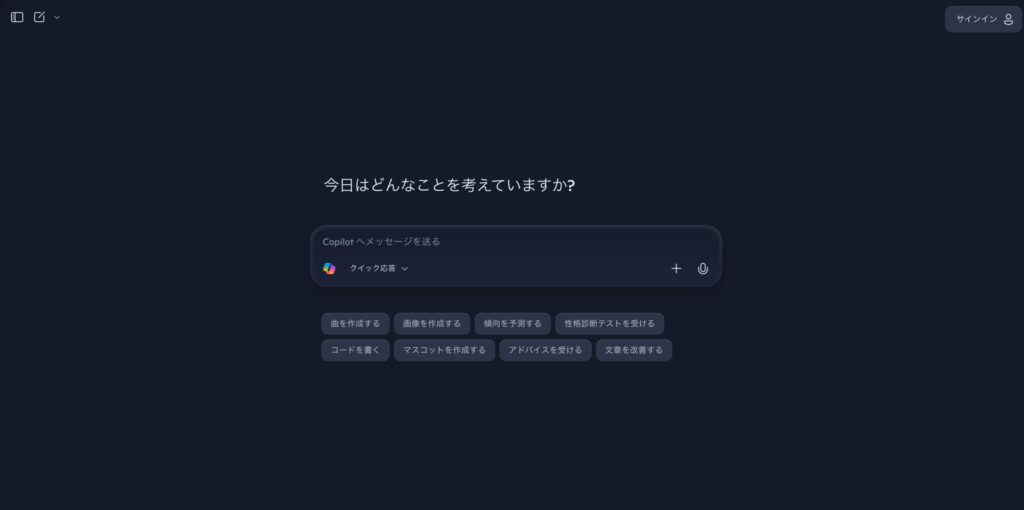
ステップ1:アクセス方法の選択 以下のいずれかの方法でCopilotにアクセスできます:
- Webブラウザで「copilot.microsoft.com」にアクセス
- Microsoft Edgeの右上にあるCopilotアイコンをクリック
- Windows 11でAlt + Spaceキーを2秒間長押し
ステップ2:アカウント設定(推奨) Microsoftアカウントでログインすると、会話履歴の保存や設定のカスタマイズが可能になります。アカウントがない場合も、ゲストとして利用できます。
ステップ3:初回利用 「何かお手伝いできることはありますか?」と表示されたら、質問や依頼を入力して会話を開始します。
(2)Copilot Proの契約・利用手順
ステップ1:公式サイトでの契約
- Microsoft Store公式サイトのCopilot Proページにアクセス
- Microsoftアカウントでログイン
- 「今すぐ購読」をクリックし、支払い情報を入力
- 月額3,200円での自動更新契約を完了
ステップ2:Microsoft 365との連携(オプション) Officeアプリで利用する場合は、Microsoft 365 Personal/Familyの契約も必要です。既存契約がある場合は自動で連携されます。
ステップ3:機能の有効化 Word、Excel、PowerPointなどを起動すると、リボンにCopilotボタンが表示されるようになります。
(3)Copilot for Microsoft 365の導入手順(法人)
ステップ1:ライセンスの準備 Microsoft 365管理センターから対象ユーザーにCopilot for Microsoft 365ライセンスを割り当てます。
ステップ2:組織設定の最適化
- SharePoint検索インデックスの最新化
- 適切なアクセス権限の設定
- 機密データの保護設定確認
ステップ3:パイロット運用 全社展開前に小規模グループでのテスト運用を推奨します。
(4)すぐに試せる活用例
契約後、以下の作業で効果を実感できます:
文書作成:「商品紹介のメール文面を300文字で作成して」 データ分析:Excelで「この売上データの傾向を分析して」 会議準備:「明日のプロジェクト会議のアジェンダを作成して」
6. Microsoft Copilotの基本的な使い方
各Microsoft 365アプリでのCopilot活用方法を、実際の操作手順とともに解説します。
(1)Wordでの文書作成・編集
新規文書の作成:
- Wordを開き、リボンの「Copilot」ボタンをクリック
- 「〇〇について500文字のレポートを書いて」と入力
- 生成された文章を確認し、「もっと詳しく」「簡潔に」などで調整
既存文書の改善:
- 選択したテキストを右クリック→「Copilotで書き換え」
- 「この段落をより説得力のある表現に変更して」
- 「専門用語を一般向けの言葉に置き換えて」
校正・要約機能:
- 長文を選択→「要点を3つに絞って要約して」
- 「この文章の誤字脱字をチェックして」
- 「読みやすさを改善するための提案をして」
(2)Excelでのデータ分析・可視化
データ分析の実行:
- データ範囲を選択
- Copilotパネルで「このデータの傾向を分析して」と指示
- 自動生成される洞察レポートを確認
- 「売上が最も高い月を教えて」などの追加質問も可能
グラフ・チャートの作成:
- 「この売上データを棒グラフで表示して」
- 「月別推移を折れ線グラフで作成」
- 「地域別の売上比率を円グラフで表現」
数式・関数の生成:
- 「A列とB列の差額を計算する数式を作成」
- 「条件に応じて表示を変える関数を教えて」
(3)PowerPointでのプレゼンテーション作成
スライド構成の自動生成:
- 「新しいプレゼンテーション」を選択
- 「新商品発表会のプレゼンを10枚で作成」と指示
- 自動生成されたアウトラインを確認・調整
- 各スライドの詳細内容を順次作成依頼
デザイン・レイアウトの最適化:
- 「このスライドをより魅力的なデザインにして」
- 「グラフを目立つように配置を調整」
- 「統一感のあるカラーテーマを提案して」
発表原稿の作成:
- スライドを選択→「このスライドの発表原稿を作成」
- 「3分間で話せる長さに調整して」
(4)Outlookでのメール管理・作成
メール作成の効率化:
- 「新しいメール」→Copilotアイコンをクリック
- 「お客様への謝罪メールを丁寧な表現で作成」
- 件名、本文が自動生成される
- 必要に応じて内容を調整
受信メールの処理:
- 長文メールを選択→「要点を3行で要約」
- 「このメールへの適切な返信案を作成」
- 「会議の議事録から重要なポイントを抽出」
スケジュール調整:
- 「来週火曜日の午後に1時間の打ち合わせを設定」
- 「月末までの重要な予定をリストアップ」
(5)Teams・OneNoteでの協働作業
Teams会議の活用:
- 会議中の自動議事録生成
- 「今日の会議の決定事項を整理して」
- 「次回までのアクションアイテムをリスト化」
OneNoteでの情報整理:
- 手書きメモのテキスト化
- 「このページの内容を見出しごとに整理」
- 「関連する情報をまとめたページを作成」
(6)効果的な活用のコツ
具体的な指示を出す:
- 悪い例:「資料を作って」
- 良い例:「新商品発表会用の10分間プレゼンテーション資料を、ターゲット顧客層の課題解決にフォーカスして作成」
段階的に詳細化: 初回は大枠を作成し、「もっと詳しく」「別の角度から」「具体例を追加」などで段階的に改善していきます。
フィードバックループの活用: 生成された内容に対して「この部分をより専門的に」「一般向けに分かりやすく」といった調整指示を出すことで、理想に近い成果物を得られます。
7. Microsoft Copilotの注意点
Microsoft Copilotは強力なツールですが、効果的に活用するためには以下の重要なポイントを理解しておく必要があります。
(1)生成内容の精査
Copilotが生成する内容は、情報の正確性を保証するものではありません。特に以下の場面では、生成された内容を必ず検証することが重要です。
- 専門的な技術情報や法律関連の内容
- 数値データや統計情報
- 重要な意思決定に関わる提案書や報告書
実例:売上分析レポートを生成した際、計算式に誤りがあり、売上予測が実際より30%高く表示されるケースがありました。このような場合、元データとの照合や別ツールでの検証が必要です。
(2)著作権と知的財産権への対応
Microsoftは2023年9月に「Copilot Copyright Commitment」を発表し、適切な利用規約の範囲内での使用において著作権侵害のリスクに対して責任を負うことを明言しています。ただし、以下の点に注意が必要です。
- 有料プランの利用推奨:法人での商用利用には、より手厚い保護が提供される有料プランの利用を検討する
- 生成物の確認:明らかに既存作品に類似した内容が生成された場合は使用を控える
- 利用規約の遵守:Microsoftが提供するガイドラインを確実に実施する
実例:マーケティング用の画像生成で、既存のロゴデザインに類似したものが生成されることがあります。このような場合は、オリジナル性を確保するため修正や再生成を行います。
(3)データセキュリティと機密情報の取り扱い
企業での利用において、最も慎重に検討すべきポイントです。
無料版の利用リスク
- 入力内容がAIモデルの学習に使用される可能性
- エンタープライズレベルのデータ保護機能が制限される
- 機密情報の外部流出リスク
推奨対策
- 機密情報を含む作業には法人向けプランの利用を検討する
- 個人情報や社内機密は入力しない運用ルールを策定する
- データ保護ポリシーを定期的に確認し、必要に応じて設定を見直す
実例:顧客リストを含む営業資料の作成を依頼する際、顧客名を「A社」「B社」に置き換えて入力し、後から実名に修正する手法を取ることで、機密情報の漏洩リスクを軽減できます。
(4)技術的制約とシステム制限
Copilotには以下のような制約があることを理解し、期待値を適切に設定することが重要です。
- リアルタイム情報の制限:最新のニュースや市場情報は反映されない場合がある
- 複雑な文脈理解の限界:多層的な判断が必要な業務では、不完全な提案をすることがある
- 画像生成の制限:1日あたりの生成数に制限が設けられている(無料版)
対処法:Copilotを「作業の出発点」として活用し、最終的な判断や調整は人間が行うワークフローを構築する。
8. 初心者向けプロンプト集
効果的にCopilotを活用するための、具体的で実践的なプロンプト例を紹介します。
(1)文書作成(Word)
基本的な文書作成
- 「○○をテーマに、1,200字程度のレポートの構成案を作成してください」
- 「この文章を読みやすくするため、段落構成を整理してください」
ビジネス文書
- 「会議の議事録テンプレートを作成し、参加者・議題・決定事項の項目を含めてください」
- 「クライアントへの提案書の序文を、相手企業の課題を踏まえて作成してください」
(2)データ分析(Excel)
基本的なデータ操作
- 「売上データを月別にグループ化し、平均値を算出するピボットテーブルを作成してください」
- 「在庫データから、在庫切れリスクの高い商品を抽出する条件式を教えてください」
可視化とレポート
- 「四半期売上の推移を示す折れ線グラフを作成し、前年同期比較も表示してください」
- 「部門別の予算達成率を色分けした表を作成してください」
(3)プレゼンテーション(PowerPoint)
スライド構成
- 「新商品発表会のプレゼン資料を10枚構成で作成してください。ターゲット層は30代女性です」
- 「既存のスライドをより視覚的に分かりやすくするデザイン改善案を提案してください」
内容作成
- 「競合他社との差別化ポイントを3つのスライドで説明する構成を作成してください」
- 「プロジェクトの進捗報告用に、課題と対策を整理したスライドを作成してください」
(4)コミュニケーション(Teams・Outlook)
メール作成
- 「会議の日程調整メールを、3つの候補日時を含めて丁寧に作成してください」
- 「プロジェクト完了の報告メールを、成果と今後の展開を含めて作成してください」
会議サポート
- 「1時間の会議の議事録から、重要な決定事項と次のアクションを抽出してください」
- 「定期的なチームミーティングのアジェンダテンプレートを作成してください」
これらのプロンプトを参考に、自社の業務に合わせてカスタマイズすることで、より効果的にCopilotを活用できます。
9. よくある質問
Q: 無料版と有料版の主な違いは何ですか?
A: 主要な違いは以下の通りです:
- データ保護レベル:有料版はエンタープライズ級のセキュリティ機能を提供
- Microsoft 365との統合:有料版では Word、Excel、PowerPoint等との深い連携が可能
- 利用制限:無料版では1日あたりの画像生成数などに制限
- サポート体制:有料版では優先的な技術サポートを受けられる
法人利用や機密性の高い作業では、有料版の検討をお勧めします。
Q: 生成したコンテンツの商用利用は可能ですか?
A: Microsoftの「Copilot Copyright Commitment」により、適切な利用規約の範囲内での商用利用は保護されています。ただし:
- 利用規約とガイドラインの遵守が前提条件
- 明らかに既存作品に類似した内容の使用は避ける
- 重要な商用利用の場合は、事前に法務部門への相談を推奨
Q: セキュリティ面での対策はどの程度信頼できますか?
A: Microsoftは高度なセキュリティ機能を提供していますが、以下の点を理解しておくことが重要です:
- 過去に脆弱性が発見されたケースもあるが、迅速に修正対応されている
- 法人向けプランではユーザー入力がAI学習に使用されない設計
- エンタープライズデータ保護機能により、組織のデータは適切に管理される
ただし、機密情報の入力は慎重に判断し、必要に応じて社内ガイドラインを策定することをお勧めします。
Q: AI生成コンテンツの品質をどう判断すればよいですか?
A: 以下の観点で評価することを推奨します:
- 事実確認:数値データや専門情報は必ず検証する
- 文脈の適切性:目的や読者に適した内容になっているか確認
- 独自性:既存コンテンツとの類似性をチェック
- 完成度:そのまま使用できるレベルか、修正が必要かを判断
AIは「たたき台」として優秀ですが、最終的な品質管理は人間が行うことが重要です。
まとめ
Microsoft Copilotは、適切に活用することで業務効率の大幅な向上と創造性の拡張を実現できる革新的なツールです。しかし、その真価を発揮するためには、技術的な特性と制約を正しく理解し、戦略的にアプローチすることが不可欠です。
成功のための重要ポイント
- 生成されたコンテンツは必ず検証し、信頼性を確保する
- 機密情報の取り扱いには十分注意し、必要に応じて有料プランを検討する
- Copilotを「完全自動化ツール」ではなく「高度なアシスタント」として位置づける
- 継続的な学習と改善により、プロンプトの精度を向上させる
これらの注意点を踏まえつつ、この記事で紹介した具体的な活用方法や対策を実践することで、Copilotを安全かつ効果的に業務に活用できるでしょう。まずは小さな作業から始めて、徐々に適用範囲を広げていくことをお勧めします。
公式サイト
関連記事


KOTOBE.TECH(ことべテック)は、初心者から中級者の方に向けて、AIツールの実践的な使い方・最新トレンド・収益化のヒントをわかりやすくお届けしています。 ------------------------------------------- ことべの経歴 - 人材派遣会社(派遣元責任者) ・学生時代のバイト先にそのまま就職 ・社畜だという事に気が付き転職 - IT企業(管理職) ・満員電車と高層ビルと人混みにメンタル崩壊! ・心の病でなが〜いおやすみ - フリーランス ・二拠点生活 - 法人化して現在は小さな会社の経営者(イマココ) ------------------------------------------- ことべってこんな人 - Apple信者! - 2拠点生活18年(在宅ワーク) / ブログ歴19年 - 禁煙・禁酒に成功して健康的に生活するも、花粉症と猫アレルギーに苦しむ愛猫家! - With a few ideas, you can change your world... maybe. ------------------------------------------- 著書 - Google Geminiで変わる仕事術: AI初心者でもできる業務効率化の実践ガイド - NotebookLM実践ガイド: 効率的な情報収集からアウトプットまで、AIで加速する思考術 -------------------------------------------









コメント