


Google Workspaceとは?機能・料金・活用事例について徹底解説。【2025年版】
リモートワークやハイブリッドワークが定着した今、チームでの共同作業をスムーズに進めるためのツールとして、Google Workspaceが多くの企業で導入されています。しかし、「Google Workspaceって、GmailやGoogleドキュメントのこと?」といった漠然としたイメージしか持っていない方もいるかもしれません。
本記事では、Google Workspaceの全体像をわかりやすく解説します。具体的な機能や料金プラン、そして実際に企業がどのように活用しているのかまで、網羅的にご紹介します。
目次
1. Google Workspaceとは?
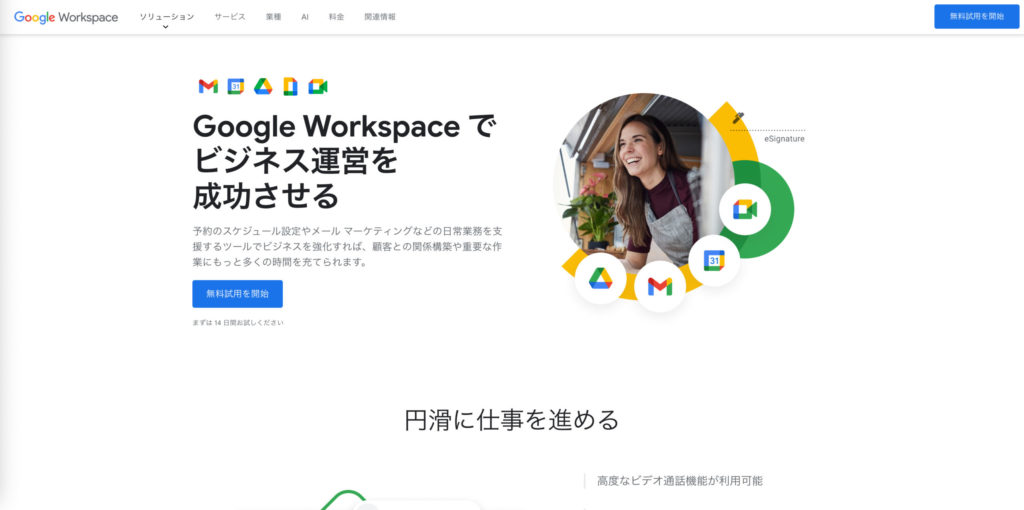
Google Workspaceは、コミュニケーション、コラボレーション、生産性向上を目的とした、クラウドベースの統合型ツールです。かつては「G Suite」という名称でしたが、2020年10月に現在の名称へと変更されました。
この名称変更は単なるリブランディングではありません。在宅勤務やリモートワークの普及に伴い、単一のアプリではなく、複数のアプリを連携させて業務を遂行するニーズが高まったことを受け、より統合されたソリューションであることを明確にする目的がありました。
また、2022年には、個人向けGmailの無料アカウントで利用できた「G Suite legacy free edition」のサービスが終了し、ビジネス向けの有料プランへの移行が促されました。これにより、Googleはビジネス向けサービスとしての位置づけをより強固なものにしました。
2. Google Workspaceでできること
Google Workspaceの最大の特徴は、複数のツールを連携させ、場所やデバイスを問わずに共同作業を効率化できる点です。
リアルタイムな共同編集とコミュニケーション
WordやExcelのようなデスクトップアプリでは、ファイルをメールで送付し、それぞれの修正を後で統合する必要がありました。Google Workspaceでは、Googleドキュメントやスプレッドシート、スライドといったアプリで、複数のユーザーが同時に同じファイルを編集できます。編集履歴は自動で保存され、誰がいつ、どこを修正したか明確にわかるため、バージョン管理の手間が不要になります。
また、ドキュメント上でコメントをつけたり、Google Chatでチャットをしながら共同作業を進めたりすることも可能です。
クラウドベースの利点
すべてのデータはクラウド上に保存されるため、インターネットに接続できる環境があれば、PC、スマートフォン、タブレットなど、どのデバイスからでも最新のファイルにアクセスできます。これにより、オフィスだけでなく自宅や外出先など、場所を選ばずに仕事を進めることが可能になり、柔軟な働き方をサポートします。
統合されたワークフロー
Google Workspaceの各アプリはシームレスに連携しています。たとえば、Googleドキュメントで作成した議事録をGmailでチームメンバーに共有したり、GoogleスプレッドシートのデータをGoogleスライドに挿入したりできます。これにより、アプリケーションを横断する作業がスムーズになり、業務効率が向上します。
3. Google Workspaceの主なアプリケーション
Google Workspaceには、ビジネスのあらゆるシーンで役立つ多彩なアプリケーションが含まれています。
- Gmail: ビジネスメールとして利用できるだけでなく、Google ChatやGoogle Meetと連携し、コミュニケーションを円滑にします。
- Google カレンダー: 予定の共有や会議室の予約が容易になります。
- Google ドライブ: ドキュメント、スプレッドシート、スライドなどのファイルを保存・共有するクラウドストレージです。
- Google ドキュメント: リアルタイムで共同編集できる文書作成ツールです。
- Google スプレッドシート: 複数人で同時に編集できる表計算ツールです。
- Google スライド: プレゼンテーション資料を共同で作成できるツールです。
- Google Meet: 最大1,000人以上が参加可能なビデオ会議ツールです。
- Google Chat: チームやプロジェクトごとのチャットスペースを作成し、コミュニケーションを効率化します。
- Google フォーム: アンケートや申し込みフォームを簡単に作成・集計できます。
これらのツールはすべて連携しているため、たとえばGoogleカレンダーの会議予定から直接Google Meetを立ち上げたり、Google Chatで共有されたGoogleドキュメントを直接編集したりといった、スムーズな連携が可能です。
4. Google WorkspaceとGeminiについて
Google Workspaceの進化はとどまることがありません。近年注目されているのが、AI機能「Gemini for Google Workspace」の統合です。
Geminiは、Googleの生成AIモデルであり、Google Workspaceの各アプリケーション内で様々な業務をサポートします。
- Gmail: メールの下書き作成や、受信したメールの要約。
- Google ドキュメント: 執筆中の文章の校正や、アイデア出し。
- Google スライド: 箇条書きのテキストから画像を生成し、スライドを自動で作成。
- Google スプレッドシート: タスク管理表の作成など、定型的な作業の自動化。
Gemini for Google Workspaceは、日々の業務における創造性を高め、生産性を飛躍的に向上させる可能性を秘めています。この機能は有料のアドオンとして提供されており、利用には別途契約が必要です。
5. Google WorkspaceとNotebookLMについて
NotebookLMは、Googleが開発した生成AI搭載の読書・分析アシスタントです。Google Workspaceがチームのコラボレーションと生産性を高めるためのプラットフォームであるのに対し、NotebookLMは個人の情報整理やアイデア創出をサポートするツールという点で違いがあります。
| 比較項目 | Google Workspace | NotebookLM |
| 目的 | チームでのコミュニケーション、共同作業、業務効率化 | 個人の情報整理、読書、アイデアの創出 |
| 主な機能 | メール、カレンダー、ドキュメント、ビデオ会議など、ビジネスに必要なツール群 | 読み込ませたドキュメントからの要約、質問、アイデア出し、引用の検索など |
| ユーザー | 組織全体、チーム、プロジェクトメンバー | 個人ユーザー(現在は招待制) |
| データの扱い | 組織内での共有・管理が前提 | 個人がアップロードした情報(現在は個人のみが利用可能) |
| 主な連携 | アプリケーション間がシームレスに連携 | Google ドライブ、Google ドキュメント、PDF、テキストデータなど |
簡単に言えば、Google Workspaceはチームで「何をやるか」を支える基盤であり、NotebookLMは個人が「どう考えるか」をサポートするツールです。将来的には、NotebookLMがGoogle Workspaceの機能の一部として統合される可能性も示唆されており、両者が連携することで、チームの生産性はさらに向上すると期待されています。
6. Google Workspaceの料金プラン
Google Workspaceには、ビジネス規模や目的に合わせた複数のプランが用意されています。
| プラン名 | 月額料金(年払い) | ユーザー数 | ストレージ | 主な特徴 |
| Business Starter | ¥950/ユーザー | 300ユーザーまで | 30GB/ユーザー | 企業向けメール、ビデオ会議(最大100人)、基本的なセキュリティ機能。 |
| Business Standard | ¥1,900/ユーザー | 300ユーザーまで | 2TB/ユーザー | Business Starterの機能に加え、ビデオ会議の録画、クラウド検索、共有ドライブ機能など。 |
| Business Plus | ¥3,000/ユーザー | 300ユーザーまで | 5TB/ユーザー | Business Standardの機能に加え、詳細なセキュリティ管理、電子情報開示、ビデオ会議の参加人数増加(最大500人)。 |
| Enterprise Plus | 問い合わせ | 制限なし | 5TB以上/ユーザー | 高度なセキュリティ・管理機能、無制限のストレージ(条件あり)、データ保護機能、Gemini for Google Workspaceの高度な機能など。 |
- 料金は変動する可能性があります。最新の情報はGoogle公式サイトでご確認ください。
- Enterprise Plusプランのストレージは、契約ユーザー数に応じて5TB以上の容量が割り当てられる仕組みです。
各プランの違いを理解し、自社のニーズに合ったプランを選択することが重要です。
7. Google Workspaceのセキュリティについて
ビジネスで利用する上で、セキュリティは最も重要な要素の一つです。Google Workspaceは、企業向けの強固なセキュリティ機能を提供しています。
管理者コンソール
管理者は管理者コンソールを通じて、ユーザーアカウント、デバイス、セキュリティ設定を一元管理できます。
- アカウント管理: ユーザーの追加・削除、パスワードのリセット、二段階認証の設定などをコントロール。
- アクセス権管理: ファイルやフォルダへのアクセス権限を詳細に設定。
- セキュリティダッシュボード: セキュリティ状況を可視化し、潜在的なリスクを把握。
高度なセキュリティ機能
上位プランであるEnterpriseプランでは、以下のような高度なセキュリティ機能を利用できます。
- セキュリティセンター: 脅威の分析、インシデントの調査、高度なデータ保護ルールの設定が可能になります。
- 調査ツール: 不審なアクティビティやセキュリティ上の問題を迅速に特定し、対応できます。
- データ損失防止(DLP): 機密情報が外部に誤って共有されることを防ぐルールを設定できます。
これらの機能により、機密情報の漏洩リスクを最小限に抑え、企業のデータを安全に保護できます。
8. Google Workspaceと無料Googleアカウントの違いについて
Google Workspaceと、個人向けの無料Googleアカウント(GmailやGoogleドキュメントなど)は、同じような機能を提供しているように見えますが、決定的な違いがいくつかあります。
最も大きな違いは、ビジネス利用を前提としているかどうかです。
| 比較項目 | Google Workspace | 無料Googleアカウント |
| 独自ドメイン | @yourcompany.comのような独自ドメインのメールアドレスが使用可能 | @gmail.comのみ |
| ストレージ容量 | プランに応じて大容量(例:Business Starterで30GB、Business Plusで5TB/ユーザー) | 15GB(Gmail、Google ドライブ、Google フォトの合計) |
| 管理機能 | 管理者コンソールでユーザー、セキュリティ、デバイスを一元管理 | 個々のユーザーによる自己管理 |
| セキュリティ | 高度なセキュリティ対策(DLP、セキュリティセンターなど)やアクセス権限の細かな設定が可能 | 二段階認証など、基本的なセキュリティ機能が中心 |
| サポート | 24時間365日のサポートを提供(プランによる) | コミュニティフォーラムやヘルプセンターが中心 |
| ビデオ会議 | 高度な機能(録画、参加者制限なしのブレイクアウトセッションなど)が利用可能 | 基本的なビデオ会議機能 |
Google Workspaceは、組織での利用に特化しており、セキュリティ、管理、サポート体制が強化されています。ビジネスの成長やコンプライアンス要件に対応するためには、Google Workspaceの導入が不可欠です。
9. Google Workspaceの活用事例
Google Workspaceは、業種や規模を問わず多くの企業で導入されています。ここでは、具体的な導入事例とその効果をご紹介します。
クライアント事例
「ワークスタイルイノベーション」を掲げ、社内のコミュニケーションとコラボレーションを抜本的に変えるためにGoogle Workspaceを導入しました。
導入の背景
- 多岐にわたる部門・職種でのコミュニケーションを円滑にしたい。
- 部署や時間、場所にとらわれない柔軟な働き方を推進したい。
活用と効果
- 生産性の向上: メールやファイル共有、会議がスムーズになり、業務効率が向上しました。
- コスト削減: オフィス機器や会議室の利用を最適化し、コスト削減を実現しました。
- コミュニケーションの活性化: 全社員が共通のプラットフォームでつながり、部門間の壁を越えたコミュニケーションが促進されました。
この事例は、Google Workspaceが単なるツールではなく、企業の働き方そのものを変革するソリューションであることを示しています。
10. よくある質問(Q&A形式)
Q1. 無料のGoogleアカウントと何が違いますか?
A. Google Workspaceは、Gmailのドメインを独自のものにできるほか、より多くのクラウドストレージ、高度なセキュリティ機能、集中管理機能、24時間365日のサポートなど、ビジネスに必要な機能が充実しています。無料アカウントは個人利用を想定しているのに対し、Google Workspaceは企業や組織での利用を前提としています。
Q2. Microsoft Officeのファイルは使えますか?
A. はい、使えます。Googleドキュメント、スプレッドシート、スライドは、Microsoft Word、Excel、PowerPointのファイルをそのまま開いて編集できます。ファイルの形式を変換する必要はありません。
Q3. サービスを解約した場合、データはどうなりますか?
A. 解約後も、一定期間はユーザーのデータをエクスポートする猶予期間が設けられています。管理者はこの期間中にデータをダウンロードしてバックアップを取ることができます。猶予期間を過ぎると、データは完全に削除されます。
Q4. 契約するプランは途中で変更できますか?
A. はい、プランのアップグレードやダウングレードはいつでも可能です。管理コンソールから手続きできます。ビジネスの成長に合わせて柔軟に対応できる点がメリットです。
Q5. Google Workspaceは中小企業向けですか?
A. いいえ、中小企業から大企業まで、あらゆる規模の組織に対応しています。Businessプランは中小企業向け、Enterpriseプランは大企業向けの機能が充実しています。
11.著者の感想

ことべ
Google Workspaceは僕のように個人事業主や1人法人であってもメリットはあります。主なメリットは
1. 信頼性の高いメールアドレスの利用
Google Workspaceの最大のメリットの一つは、独自ドメイン(例:info@yourcompany.com)のメールアドレスをGmailで利用できることです。無料のGmailアドレス(@gmail.com)と比較して、ビジネスの信頼性やプロフェッショナリズムを向上させることができます。
2. 独自ドメインと連携したウェブサイトの運用
独自ドメインのWebサイトを運用している場合、Google Workspaceと連携することで、サイトの訪問者からのお問い合わせや、ユーザーとのやり取りをすべて独自ドメインのメールで一元管理できます。これにより、ウェブサイトとビジネスメールの一貫性を保つことができます。
3. 高度なセキュリティと管理機能
Google Workspaceは、無料のGoogleアカウントよりも高度なセキュリティ機能を提供しています。1人での運用であっても、顧客情報や機密データを扱う機会は少なくありません。
二段階認証の強制設定:セキュリティを強化し、アカウントの乗っ取りリスクを低減できます。
スパム・マルウェア対策:Gmailの強力なフィルタリング機能が、日々送られてくる悪意のあるメールから保護してくれます。
データ保護:万が一、PCが故障したり紛失したりしても、すべてのデータはクラウド上に保存されているため、すぐに復旧できます。
4. 業務効率の向上と生産性向上
1人事業主の場合、業務効率は収益に直結します。Google Workspaceのツール連携機能は、これを大いにサポートします。
Google ドキュメント・スプレッドシート:請求書やレポート、業務マニュアルをクラウド上で作成・管理し、いつでもどこからでもアクセスできます。
Google カレンダー:顧客との打ち合わせやスケジュールの管理を、簡単に共有できます。
Google ドライブ:ウェブサイトで使用する画像や素材、顧客データを安全に保管し、整理できます。
これらのツールはシームレスに連携しているため、作業の切り替えがスムーズになり、時間の節約につながります。個人事業主や1人法人であっても、独自ドメインのWebサイトを運用している場合、Google Workspaceは単なるメールツール以上の価値を提供します。ビジネスの信頼性向上、セキュリティ強化、そして業務効率の向上という3つの大きなメリットを得ることができ、結果として事業の成長を支える強力な基盤となります。
まとめ
Google Workspaceは、メール、カレンダー、ドキュメント作成ツール、クラウドストレージなどを統合した、ビジネスのための強力なプラットフォームです。
単一のアプリとしてではなく、複数のアプリを連携させて業務効率を最大化する「統合型ソリューション」として捉えることで、その真価を発揮します。
本記事で解説したように、Google Workspaceは共同編集やクラウドベースの利便性だけでなく、高度なセキュリティ管理や、Geminiのような先進的なAI機能も取り込んでいます。自社の働き方やビジネスの課題に合わせて、最適なプランを検討してみてください。
公式サイト
関連記事


KOTOBE.TECH(ことべテック)は、初心者から中級者の方に向けて、AIツールの実践的な使い方・最新トレンド・収益化のヒントをわかりやすくお届けしています。 ------------------------------------------- ことべの経歴 - 人材派遣会社(派遣元責任者) ・学生時代のバイト先にそのまま就職 ・社畜だという事に気が付き転職 - IT企業(管理職) ・満員電車と高層ビルと人混みにメンタル崩壊! ・心の病でなが〜いおやすみ - フリーランス ・二拠点生活 - 法人化して現在は小さな会社の経営者(イマココ) ------------------------------------------- ことべってこんな人 - Apple信者! - 2拠点生活18年(在宅ワーク) / ブログ歴19年 - 禁煙・禁酒に成功して健康的に生活するも、花粉症と猫アレルギーに苦しむ愛猫家! - With a few ideas, you can change your world... maybe. ------------------------------------------- 著書 - Google Geminiで変わる仕事術: AI初心者でもできる業務効率化の実践ガイド - NotebookLM実践ガイド: 効率的な情報収集からアウトプットまで、AIで加速する思考術 -------------------------------------------





コメント