


近年、AI技術の進化は目覚ましく、私たちの仕事や生活に大きな変革をもたらしています。特にソフトウェア開発の現場では、AIがコード生成、デバッグ、テスト、さらにはプロジェクト管理まで支援するようになり、開発者のワークフローは劇的に変化しつつあります。
そんな中、Googleが開発者向けに提供を開始したのが「Gemini CLI」です。これは、Googleの強力なAIモデル「Gemini」の能力を、普段使い慣れたターミナルから直接利用できるように設計されたコマンドラインインターフェースツールです。
「AIを実務にどう活かせばいいのか?」 「コマンドラインでAIを使うって、具体的に何ができるの?」
もしあなたがそう考えているなら、この記事はきっと役立つでしょう。本記事では、Gemini CLIの基本的な概要から、その多岐にわたる機能、具体的なインストール方法と使い方、そして実際の開発現場での活用事例までを網羅的に解説します。さらに、利用する上でのメリット・デメリット、遭遇しやすいエラーとその対処法、そして他の記事ではあまり触れられない注意点についても深掘りします。
この記事を読み終える頃には、Gemini CLIがあなたの開発ワークフローをどのように効率化し、生産性を向上させるのか、具体的なイメージが持てるようになるはずです。さあ、AIを活用した新しい開発体験への第一歩を踏み出しましょう。
目次
1. Gemini CLIとは?
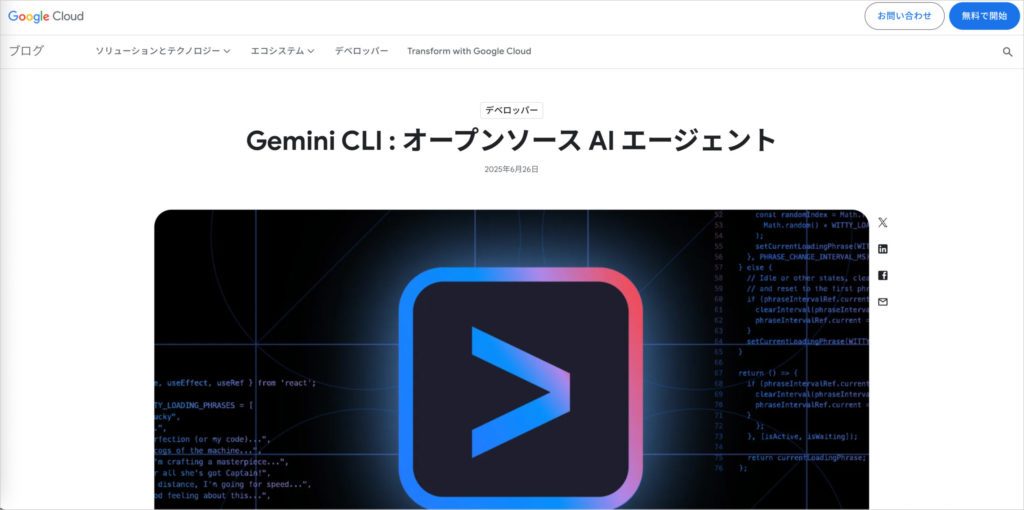
Gemini CLIは、Googleが提供するオープンソースのAIエージェントであり、開発者のワークフローをAIの力で強化するために設計された強力なコマンドラインツールです 。このツールを利用することで、ユーザーはターミナルから直接Geminiモデルにアクセスし、多様な開発タスクを効率的に実行できます。
その能力は単なるコーディング支援に留まりません。コンテンツ生成、複雑な問題解決、詳細な調査、さらにはタスク管理といった幅広い用途に対応する多機能なローカルユーティリティとしても機能します 。
ReActループによる自律的な問題解決
Gemini CLIは、「reason and act (ReAct) ループ」という高度なAIエージェント設計パターンを採用しています 。この設計パターンにより、AIエージェントは以下のような、より複雑な問題解決能力を持つことが可能になります。
- 計画立案: 問題を分析し、解決のためのステップを考案します。
- 行動実行: 計画に基づいて、内蔵ツールや外部ツール(Model Context Protocol (MCP) サーバー経由)と連携し、具体的なアクションを実行します。
- 結果観察: 実行結果を評価し、期待通りに進んでいるかを確認します。
- 計画修正: 必要に応じて計画を反復的に修正し、目標達成に向けて調整します。
このReActループの採用により、Gemini CLIはバグ修正、新機能の作成、テストカバレッジの向上といった多段階にわたる複雑なユースケースを自律的に完了させることが可能となります 。これは、Gemini CLIが単なるプロンプト応答システムではなく、自律的に多段階のタスクを処理できる「コーディングのチームメイト」として設計されていることを明確に示しています 。
オープンソースと無料利用
Gemini CLIはオープンソースとして提供されており 、無料で利用できます 。さらに、寛大な無料クォータが提供されているため、多くの開発者が気軽に試すことができます 。このアプローチは、開発者にとっての参入障壁を大幅に引き下げ、広範な採用とコミュニティからの貢献を促進するGoogleの戦略的な選択と言えるでしょう。
Gemini Code Assistとの連携
Gemini CLIは、Googleの統合開発環境(IDE)向けAIコーディング支援ツールであるGemini Code Assistの個人版、Standard版、Enterprise版で利用可能です 。また、Google Cloud Shell環境でも追加設定なしで利用できるため、開発者は手軽にGemini CLIの機能にアクセスできます 。
特に、VS CodeのGemini Code AssistエージェントモードはGemini CLIを搭載しており、VS Code内のチャットインターフェースからGemini CLIの機能の一部が直接利用できます 。これには、
/memory、/stats、/tools、/mcpといったコマンド、Yoloモード、そしてgrep、terminal、file read/writeなどの内蔵ツール、Web検索、Webフェッチといった機能が含まれます 。
Gemini CLIとGemini Code Assistエージェントモードの間でクォータが共有されるため、両方の利用状況が相互に影響を与える点に留意が必要です 。
注意:非公式プロジェクトとの混同
Gemini CLIという名称のツールは、Googleが公式にリリースしているもの以外にも存在します。特に、「eliben/gemini-cli」というGo言語で書かれたオープンソースプロジェクトは、同じ名前を持っています 。しかし、この「eliben/gemini-cli」は現在アーカイブされており、使用しているGemini SDKも将来的に非推奨となる予定です 。
本記事で解説しているのは、Googleが公式に提供しているNode.jsベースのGemini CLI(npm install -g @google/gemini-cliでインストールされるもの)です。誤って古い非推奨のツールをインストールしないよう、注意してください 。
2. Gemini CLIの主な機能
Gemini CLIは、開発者の多様なニーズに対応するために設計された多機能なAIエージェントです。ここでは、その主要な機能と、AIとのインタラクションを可能にするコマンドについて解説します。
多用途なAIエージェントとしての役割
Gemini CLIは、単なるコード生成ツールに留まらず、開発のあらゆる側面をサポートする能力を備えています。
- 大規模コードベースの操作: 標準の1Mトークンコンテキストウィンドウを超える大規模なコードベースに対しても、クエリや編集が可能です。これにより、複雑なプロジェクトにおける情報探索や改修作業を効率化できます 。
- マルチモーダル入力からの生成: PDFやデザインスケッチなどの視覚的な入力からアプリケーションを生成する能力も持ち合わせています。これにより、アイデアから実装への橋渡しを支援し、開発プロセスを加速します 。
- 運用ワークフローの自動化: プルリクエストの処理からリベースの管理まで、開発運用(DevOps)関連のワークフローを自動化できます。これにより、日常的な繰り返し作業の負担を軽減し、開発者がより創造的なタスクに集中できる環境を提供します 。
- 外部ツール連携: Imagen、Veo、Lyriaといった外部ツールやModel Context Protocol (MCP) サーバーに接続し、メディア生成などの専門的なタスクを実行できます 。
- Google検索によるグラウンディング: Google検索をグラウンディングツールとして活用することで、AIはターミナル内で直接、最新かつ関連性の高い情報を参照しながら応答を生成し、その精度と信頼性を向上させます 。
これらの機能は、Gemini CLIが単にテキストを生成するだけでなく、プロジェクトのコンテキストと外部機能の理解を活用して、より複雑な現実世界のタスクを実行できるように設計されていることを示しています。
主要なコマンドとインタラクション
Gemini CLIは、開発者がAIと効率的に対話できるよう、様々なコマンドとインタラクションを提供しています。
prompt: テキストや画像をLLMに送信する単発のクエリコマンドです。このモードでは、LLMは以前のプロンプトの記憶を持たないため、独立した質問や生成タスクに適しています。--systemフラグを使用することでシステムプロンプトを追加したり、-を指定して標準入力からプロンプトを読み込んだりすることも可能です 。- 使用例:
gemini prompt "このPythonコードのバグを見つけて修正案を提示してください: import os; print(os.listdir('/'))"
- 使用例:
chat: モデルとの対話型ターミナルチャットを開始します。このモードでは、モデルは以前のプロンプトと自身の返信を記憶し、コンテキストの連続性を保ちます(モデルのコンテキスト長制限内)。これにより、自然な会話の流れで複雑な問題を掘り下げることが可能となります。チャット中に$load <path>コマンドを使用して、テキストメッセージの代わりにファイルのコンテンツをモデルに読み込ませることもできます 。- 使用例:
gemini chatを実行後、対話を開始。> このプロジェクトのディレクトリ構造を教えてください。> 次に、src/main.pyの内容を要約してください。
- 使用例:
@シンボル: プロンプト内で特定のディレクトリやファイルを参照するために使用されます。この機能はオートコンプリートもサポートしており、入力効率を高め、大規模なプロジェクトでのファイル参照を容易にします 。- 使用例:
gemini prompt "@src/utils/helper.js このファイルの関数が何をするものか説明してください。"
- 使用例:
- シェルコマンドの実行: プロンプトに直接シェルコマンドを含めることで、Gemini CLIにその実行を指示できます。CLIは実行前にユーザーの許可を求め、安全に実行し、結果を自動的に表示するため、開発者はターミナルを離れることなく、AIの提案に基づいて迅速にアクションを実行できます 。
- 使用例:
gemini prompt "現在のGitリポジトリのコミット数を教えてください。"
- 使用例:
/memory add: AIの指示コンテキストを管理し、モデルに特定の情報や指示を記憶させることができます 。これにより、より長期的なコンテキストを維持した対話や作業が可能となります。- 使用例:
gemini chat中に/memory add このプロジェクトは、PythonとFastAPIで構築されたREST APIです。
- 使用例:
/stats: 現在のセッションの詳細な要約を提供し、総トークン使用量、キャッシュによる節約、セッション期間などの主要なメトリクスを表示します 。これは、利用効率の追跡や、モデルがワークフロー中にどのように利用されているかを理解する上で有用です。- 使用例:
gemini chat中に/stats
- 使用例:
/quit: 現在のGemini CLIセッションを終了するコマンドです 。セッション終了時には、総トークン使用量、セッション期間、入出力トークンの内訳など、セッションの概要が表示されます。- 使用例:
gemini chat中に/quit
- 使用例:
- その他のコマンド: VS Code統合時には、
/tools、/mcpなどのコマンドや「Yoloモード」も利用可能です 。
これらのコマンドを組み合わせることで、Gemini CLIは開発者の強力なアシスタントとして機能し、日々の業務を効率化します。
3. インストール方法と初期設定
Gemini CLIをシステムにインストールし、利用を開始するための具体的な手順は以下の通りです。
前提条件
公式のGoogle Gemini CLIを使用するには、システムにNode.jsがインストールされている必要があります 。推奨されるのは、最新のLTS(Long Term Support)バージョンです。
インストール手順
- Node.jsのインストール:
- nodejs.orgにアクセスし、最新のLTSバージョンをダウンロードします 。
- ダウンロードしたインストーラーを実行し、デフォルト設定でインストールを完了します 。
- Node.jsのバージョン20以上が必要です 。
- Gemini CLIのインストール:
- Node.jsのインストールが完了したら、ターミナル(macOS/LinuxではTerminal、WindowsではPowerShellなど)で以下のnpmコマンドを実行して、Gemini CLIをグローバルにインストールします 。 Bash
npm install -g @google/gemini-cli - もし
geminiコマンドが見つからない場合は、新しいターミナルを開くか、npmのグローバルbinパスを環境変数PATHに追加する必要があるかもしれません 。
- Node.jsのインストールが完了したら、ターミナル(macOS/LinuxではTerminal、WindowsではPowerShellなど)で以下のnpmコマンドを実行して、Gemini CLIをグローバルにインストールします 。 Bash
- 初期化:
- インストール後、ターミナルで
geminiコマンドを実行してCLIを初期化します 。
- インストール後、ターミナルで
認証とAPIキーの設定
Gemini CLIの初回実行時には、CLIインターフェースのカラーテーマを選択し、個人のGoogleアカウントで認証するよう求められます 。この認証により、1分あたり60リクエスト、1日あたり1,000リクエストという十分な使用制限でGeminiにアクセスできます 。
特定のGeminiモデルへのアクセスや、より高い使用制限が必要な場合は、Google AI Studioで独自のAPIキーを生成し、それを環境変数GEMINI_API_KEYとして設定することで利用できます 。
APIキーの設定例:
export GEMINI_API_KEY="YOUR_API_KEY"YOUR_API_KEYの部分は、Google AI Studioで生成した実際のキーに置き換えてください。
GitHub Actionsの利用開始
チーム開発でGemini CLI GitHub Actionsを利用する場合は、以下の手順が必要です。
- Gemini CLI 0.1.18以降をダウンロードします 。
- ダウンロード後、ターミナルで
/setup-githubコマンドを実行します 。 - GitHub Action自体は、
google-github-actions/run-gemini-cliリポジトリで利用可能です 。
これらの手順を踏むことで、Gemini CLIの強力な機能をあなたの開発環境で活用する準備が整います。
4. Gemini CLIの基本的な使い方
Gemini CLIは、直感的なコマンドとインタラクションを通じて、AIとの対話を可能にします。ここでは、具体的な使用例を交えながら、その基本的な使い方を解説します。
GitHubリポジトリのクエリと分析
Gemini CLIは、ローカルのコードベースを理解し、質問に答えることができます。
- リポジトリのクローン: まず、分析したいGitHubリポジトリをローカルにクローンし、そのディレクトリに移動します。Bash
git clone https://github.com/Marktechpost/AI-Notebooks.git cd AI-Notebooks - Gemini CLIの起動: リポジトリのルートディレクトリで
geminiコマンドを実行してCLIを起動します 。 - 概要の質問: リポジトリ内のチュートリアルの概要を尋ねるプロンプトの例です。
Give an overview of the different tutorials in this repositoryGemini CLIは、リポジトリの内容を分析し、その概要を提示します 。
サブフォルダ内のファイルの解説
特定のファイルやディレクトリの内容についてAIに説明を求めることも可能です。@シンボルを使用することで、プロンプト内で特定のパスを参照できます。オートコンプリート機能もサポートされているため、効率的にパスを指定できます 。
使用例:
@A2A_Simple_Agent briefly explain the different files in this folder and how they work together to implement the A2A agent. Focus only on the.py files and the README.md fileこのプロンプトは、指定されたフォルダ内の特定のファイルについて、その役割と連携方法をGemini CLIに説明させます 。
シェルコマンドの実行
Gemini CLIは、プロンプトから直接シェルコマンドを実行する能力を持っています。これにより、ターミナルを切り替えることなく、AIの提案に基づいて迅速にアクションを実行できます。
使用例:
How many git commits have been made so farこのプロンプトに対して、Gemini CLIはgit log --oneline | wc -lのようなコマンドを提案し、実行前にユーザーの許可を求めます 。許可すると、コマンドが安全に実行され、その結果が自動的に表示されます 。
メモリの更新とコンテキスト管理
Gemini CLIは、対話のコンテキストを維持するために「メモリ」機能を提供します。/memory addコマンドを使用することで、AIに特定の情報や指示を記憶させ、より長期的な対話や作業を可能にします 。
使用例:
/memory add This Git repository contains multiple self-contained tutorial projects demonstrating how to use the Gemini CLI and build agent-based systems. Each folder (e.g., A2A_Simple_Agent) focuses on a specific concept like agent communication, tool use, or integration patterns. When asked, summarize or build on individual tutorials while keeping their scope isolated.このようにプロジェクトの背景情報を記憶させることで、以降のAIとの対話がより的確になります 。
統計情報の確認とセッション終了
/stats: 現在のセッションの詳細な要約(総トークン使用量、セッション期間など)を表示します 。これは、AIの利用状況を把握するのに役立ちます。/quit: 現在のGemini CLIセッションを終了します。終了時には、セッションの概要(使用トークン、期間など)が表示されます 。
これらの基本的な使い方をマスターすることで、Gemini CLIをあなたの開発ワークフローに効果的に組み込むことができるでしょう。
5. 実用的な活用事例
Gemini CLIは、個人開発からチーム開発まで、幅広いシーンでその能力を発揮します。ここでは、具体的な活用事例を通じて、Gemini CLIがどのように開発者の生産性を向上させるかを見ていきましょう。
個人開発における具体的な使用例
Gemini CLIは、個々の開発者の日常業務に深く統合され、生産性を向上させるための具体的な使用例を提供します。
- GitHubリポジトリのクエリと分析: 新しいプロジェクトに参加した際、GitHubリポジトリをクローンし、その内容についてGemini CLIに質問することで、プロジェクトの概要を迅速に把握したり、特定の情報を見つけたりできます 。例えば、「このリポジトリ内のチュートリアルの概要を教えて」と尋ねることで、新しいプロジェクトのオンボーディングを加速できます。
- 特定のファイルやディレクトリの解説: 大規模なコードベースで作業する際、特定のサブフォルダやファイルを指定し、その内容や構成についてAIに説明を求めることができます 。これにより、コード理解の時間を大幅に短縮し、必要な情報を素早く得られます。
@シンボルとオートコンプリート機能が、このインタラクションをさらに効率化します。 - 開発タスクの自動化と情報取得: Gitコマンドの実行(例: コミット数の確認)など、日常的なシェルコマンドをGemini CLI経由で実行し、結果を自動的に取得できます 。これにより、手動でのコマンド入力と結果解析の手間を省き、開発者はより重要なタスクに集中できます。
- AIのコンテキスト管理:
/memory addコマンドを使って、AIにプロジェクトの特性や特定の指示を記憶させることで、より長期的なコンテキストを維持した対話や作業が可能になります 。これは、AIがよりパーソナライズされた、プロジェクト固有の支援を提供するために不可欠です。 - バグ修正の計画立案と適用: Gemini CLIは、GitHubのIssue URLを読み込み、その問題に対する3ステップの修正計画を提案できます 。開発者はその計画を確認し、Gemini CLIに自動的にファイル変更を適用させることも可能です 。
- パフォーマンスアンチパターンの分析: コードベースの初期分析に基づいて、潜在的なパフォーマンスのアンチパターン(例:大規模なフロントエンドバンドルサイズ、N+1クエリ、同期操作など)を特定し、改善のための推奨事項を提示できます 。
これらの使用例は、Gemini CLIが開発者の即時のコンテキストを理解するインテリジェントなアシスタントとして機能し、単に質問に答えるだけでなく、コードベースのナビゲーションや日常的な開発タスクの実行に伴う認知的負荷と手作業のステップを削減することを目的としていることを示しています。
チーム開発を加速するGitHub Actions
Gemini CLI GitHub Actionsは、GitHubリポジトリ向けのAIコーディングアシスタントとして設計されており、自律的なエージェントとしても、オンデマンドの共同作業者としても機能します 。個人利用のGemini CLIが個人のターミナル向けであるのに対し、GitHub Actions版は開発者が共同作業を行うGitHubプラットフォーム上でのチームコラボレーションのために特別に作成されました 。
このツールは、新しい課題やプルリクエストなどのGitHubイベントによってトリガーされ、プロジェクトの完全なコンテキストを使用してバックグラウンドで非同期に動作します 。これにより、AIはコードを理解し、ユーザーの意図を把握し、タスクを完了させることが可能となります。
Gemini CLI GitHub Actionsは、チーム開発の効率を大幅に向上させる3つの主要なオープンソースワークフローを提供しています 。
- インテリジェントな課題のトリアージ: 新しい課題の管理にかかるオーバーヘッドを自動化します。Gemini CLIは、入ってくる課題を分析し、ラベル付けし、優先順位を付けることで、開発者が最も重要なことに集中できるように支援します 。
- プルリクエストレビューの高速化: コード変更に対して即座に洞察に満ちたフィードバックを提供します。Gemini CLIは、プルリクエストの品質、スタイル、正確性をレビューし、人間のレビュー担当者がより複雑なタスクや意思決定に集中できるようにします 。
- オンデマンドのコラボレーション: 課題やプルリクエスト内で
@gemini-cliをメンションするだけで、AIに特定のタスクを委任できます 。例えば、「このバグのテストを書いて」「上記の変更を実装して」「代替ソリューションをブレインストーミングして」「この明確に定義されたバグを修正して」といった指示が可能です 。
これらのワークフローはオープンソースであり、完全にカスタマイズ可能であるため、チームは独自のワークフローを作成したり、組み込みのワークフローを設定したりできます 。これにより、開発サイクルが加速し、コード品質が向上することが期待されます。
6. Gemini CLIのメリット・デメリット
Gemini CLIは開発者の生産性を大きく向上させる可能性を秘めていますが、利用する上でのメリットとデメリットを理解しておくことが重要です。
メリット
- 生産性向上: コードの理解、生成、デバッグ、テスト、運用タスクの自動化を通じて、開発プロセス全体を効率化します 。日常的な繰り返し作業をAIに任せることで、開発者はより創造的で複雑な問題に集中できます。
- 多機能性: コーディング支援に限定されず、コンテンツ生成、複雑な問題解決、詳細な調査、タスク管理といった幅広い用途に対応します 。
- 大規模コードベース対応: 標準の1Mトークンコンテキストウィンドウを超える大規模なコードベースに対しても、クエリや編集が可能です 。これにより、大規模プロジェクトでの作業効率が向上します。
- オープンソース&無料: 無料で利用できるオープンソースツールであり、寛大な無料クォータが提供されています 。これにより、多くの開発者が気軽に試すことができ、参入障壁が低いです。
- チーム開発支援: GitHub Actionsとの連携により、課題のトリアージ、プルリクエストレビューの高速化、オンデマンドのコラボレーションなど、チーム全体の開発ワークフローを強化します 。
- エンタープライズグレードのセキュリティ機能: Google CloudのWorkload Identity Federation (WIF) を利用した安全な認証、コマンドの許可リストによるきめ細かな制御、OpenTelemetry統合による完全な透明性など、堅牢なセキュリティ機能を提供します 。
デメリット
- Pre-GA製品であること: 現在、Gemini CLIは「Preview」または「Pre-GA」段階の製品として提供されており、「現状有姿」で提供され、サポートが限定される可能性があります 。これは、将来的な変更や安定性の問題が発生する可能性を示唆しています。
- 過去の脆弱性: リリース直後、不適切な検証、プロンプトインジェクション、誤解を招くユーザーエクスペリエンスの組み合わせにより、悪意のあるコマンドがユーザーの承認なしにサイレントに実行される可能性のある重大な脆弱性が発見されました 。この問題は迅速に修正され、v0.1.14で改善されましたが、AIエージェントがユーザーのマシン上でコードを実行できるという性質上、セキュリティリスクを常に認識し、警戒を怠らないことが重要です 。
- 非公式プロジェクトとの混同: 「eliben/gemini-cli」という同名の非公式プロジェクトが存在するため、誤って古い、非推奨のツールをインストールしてしまう可能性があります 。公式のGoogle Gemini CLI(
@google/gemini-cli)であることを常に確認する必要があります。 - 認証の課題: ヘッドレス環境(SSH経由のリモートサーバー、CI/CDパイプライン、Dockerコンテナなど)では、ブラウザベースのOAuth認証フローが機能しないという課題があります 。APIキーでの代替認証は可能ですが、OAuthフローの改善が望まれます 。
- AIの限界: AIは強力なツールですが、まだ完璧ではありません。例えば、特定の複雑なコンパイルエラーの解決や、ビルド環境の変更に伴うキャッシュのクリアなど、人間が介入して正しい指示を与える必要がある場面も存在します 。AIの提案を鵜呑みにせず、常に検証する姿勢が求められます。
- クォータ制限: 無料ティアには1分あたり60リクエスト、1日あたり1,000リクエストという制限があります 。大量のリクエストを頻繁に行う場合は、有料ティアへのアップグレードが必要になる可能性があります 。
これらのメリットとデメリットを理解した上で、Gemini CLIを効果的に活用し、開発ワークフローに組み込むことを検討してください。
7. よくあるエラーとその対処法
Gemini CLIを利用する中で、いくつかのエラーに遭遇する可能性があります。ここでは、よくあるエラーとその対処法について解説します。
デバッグモードの活用
問題が発生した際、まず試すべきはデバッグモードの有効化です。Gemini CLIを起動する際に-dまたは--debugフラグを使用すると、詳細な出力が得られ、CLIが内部で何を行っているか(ファイル操作、API呼び出し、内部プロセスなど)を把握できます 。これにより、問題の根本原因を特定しやすくなります。
gemini --debug認証エラー
「Failed to login」や「Request contains an invalid argument」といった認証エラーは、Gemini CLIでよく見られる問題です 。
- APIキーの確認: APIキーを使用している場合、キーが正しく設定されているか、有効期限が切れていないかを確認してください 。環境変数
GEMINI_API_KEYが正しく設定されているか、タイプミスがないかも確認しましょう。 - Google Workspaceアカウント: Google Workspaceアカウントを使用している場合、
GOOGLE_CLOUD_PROJECT環境変数を設定するか、OAuth認証ではなくGoogle AI Studioから取得したAPIキーを使用する必要がある場合があります 。 - ヘッドレス環境での認証: SSH経由のリモートサーバー、CI/CDパイプライン、Dockerコンテナなど、ブラウザアクセスがないヘッドレス環境では、ブラウザベースのOAuth認証フローが機能しません 。この場合、認証が「Waiting for auth…」で止まってしまうことがあります 。
- 対処法: 現状、APIキーを使用するのが最も確実な代替手段です 。将来的には、
gcloud auth login --no-browserのように、認証URLをターミナルに表示したり、デバイスコードフローを提供したりする改善が期待されます 。
- 対処法: 現状、APIキーを使用するのが最も確実な代替手段です 。将来的には、
モデル切り替えの問題(クォータ制限)
無料ティアを利用している場合、Gemini CLIが自動的にProモデルからFlashモデルに切り替わることがあります 。これは、無料ティアのクォータ制限に達したことが原因である可能性が高いです 。
- 対処法:
- 有料APIキーへのアップグレードを検討する 。
- 使用パターンを調整し、リクエスト頻度を減らす 。
429 RESOURCE_EXHAUSTEDエラーはレート制限超過を示します。必要に応じてクォータ増加をリクエストすることも可能です 。
MCPサーバー接続問題
Model Context Protocol (MCP) サーバーとの接続に問題がある場合、EADDRINUSEエラー(アドレスが既に使用されている)などが発生することがあります 。
- 対処法:
- サーバーコンソールの出力でエラーメッセージを確認する 。
- ポートの可用性を確認し、他のプロセスが使用していないかチェックする 。
settings.jsonファイル内のMCPサーバー設定が正しいか確認する 。/mcpコマンドを使用して、MCPサーバーの接続ステータスを確認する 。
コマンドが見つからないエラー
geminiコマンドを実行しても「command not found」のようなエラーが出る場合、インストールパスが正しく設定されていない可能性があります。
- 対処法:
npm install -g @google/gemini-cliでグローバルインストールしたnpmパッケージの実行ファイルパスが、システムの環境変数PATHに含まれているか確認してください 。- 新しいターミナルウィンドウを開いて再試行するだけで解決する場合もあります 。
API関連エラーコード
Gemini APIとの通信中に、以下のようなHTTPエラーコードに遭遇することがあります 。
400 INVALID_ARGUMENT: リクエストの形式が不正です。プロンプトのタイプミス、必須フィールドの不足、または古いAPIバージョンで新しい機能を使用しようとしている可能性があります 。APIリファレンスを確認し、リクエスト形式を修正してください。400 FAILED_PRECONDITION: 無料ティアが利用できない地域でリクエストを行っているか、Google AI Studioでプロジェクトの課金が有効になっていない場合に発生します 。課金設定を有効にする必要があります。403 PERMISSION_DENIED: APIキーに必要な権限がないか、誤ったAPIキーを使用している場合に発生します 。APIキーの権限を確認してください。500 INTERNAL: Google側の予期せぬエラーです。入力コンテキストが長すぎる場合にも発生することがあります 。入力コンテキストを減らすか、一時的に別のモデル(例: Gemini 1.5 ProからGemini 1.5 Flash)に切り替えてみてください。503 UNAVAILABLE: サービスが一時的に過負荷またはダウンしている可能性があります 。しばらく待ってから再試行するか、別のモデルに切り替えてみてください。504 DEADLINE_EXCEEDED: プロンプト(またはコンテキスト)が大きすぎて、指定された時間内に処理が完了しない場合に発生します 。クライアントリクエストのtimeout設定を大きくすることで回避できる場合があります。
/bugコマンドの活用とコミュニティサポート
上記の方法で解決しない複雑な問題に遭遇した場合、Gemini CLIには/bugコマンドが組み込まれています 。このコマンドを使用すると、現在行っていた作業のコンテキストを含め、問題を開発チームに直接報告できます 。
また、Gemini CLIはオープンソースプロジェクトであるため、GitHubでIssueを検索したり、既存のIssueにコメントしたり、自分でIssueを報告したりすることも可能です 。コミュニティからのサポートや貢献も期待できます。
よくある質問(Q&A形式)5つ
Q1: Gemini CLIは無料ですか?
A1: はい、Gemini CLIはGoogleが提供するオープンソースのツールであり、無料で利用できます 。個人アカウントで認証するだけで、1分あたり60リクエスト、1日あたり1,000リクエストという寛大な無料クォータが提供されます 。より高い使用制限や特定のGeminiモデルへのアクセスが必要な場合は、Google AI StudioでAPIキーを生成し、有料ティアを利用することも可能です。
Q2: Gemini CLIとGemini Code Assistの違いは何ですか?
A2: Gemini CLIは、ターミナルから直接Geminiモデルにアクセスするためのコマンドラインツールです 。一方、Gemini Code Assistは、VS Codeなどの統合開発環境(IDE)にAIによるコーディング支援機能を提供するツールです 。Gemini Code AssistのエージェントモードはGemini CLIを搭載しており、IDE内でGemini CLIの一部の機能(
/memory、/stats、/toolsなど)を利用できます 。両者のクォータは共有されます 。
Q3: 大規模なコードベースでも使えますか?
A3: はい、Gemini CLIは大規模なコードベースのクエリや編集に非常に適しています 。標準の1Mトークンコンテキストウィンドウを超えるコードベースにも対応しており、複雑なプロジェクトにおける情報探索や改修作業を効率化できます 。
@シンボルを使って特定のファイルやディレクトリを参照することで、AIにコードの特定部分を深く理解させることが可能です。
Q4: セキュリティは大丈夫ですか?
A4: GoogleはGemini CLIのセキュリティに力を入れており、エンタープライズグレードのセキュリティ機能を提供しています 。これには、Google CloudのWorkload Identity Federation (WIF) を利用した安全な認証、コマンドの許可リストによるきめ細かな制御、OpenTelemetry統合による完全な透明性などが含まれます 。
リリース直後に重大な脆弱性が発見された事例はありますが、GoogleはこれをP1/S1(最高優先度/最高深刻度)と分類し、迅速に修正版(v0.1.14)をリリースしています 。AIエージェントがシェルコマンドを実行する性質上、ユーザーは常に警戒し、実行されるコマンドに注意を払うことが推奨されます。
Q5: eliben/gemini-cliという別のツールがあるようですが、どちらを使えばいいですか?
A5: Googleが公式に提供し、活発に開発・サポートしているのは、npm install -g @google/gemini-cliでインストールされるNode.jsベースのGemini CLIです。 一方、eliben/gemini-cliはGo言語で書かれたコミュニティ主導のプロジェクトで、現在はアーカイブされており、使用しているGemini SDKも非推奨となる予定です 。混乱を避けるため、そして最新の機能とサポートを受けるためにも、公式のGoogle Gemini CLIを使用することを強く推奨します 。
まとめ
Gemini CLIは、Googleが提供する強力なAIエージェントであり、開発者の日常業務を劇的に効率化する可能性を秘めたツールです。ターミナルから直接Geminiモデルの能力を引き出し、コードの理解、生成、デバッグ、テスト、さらには運用タスクの自動化まで、幅広いタスクを支援します。
ReActループによる自律的な問題解決能力、大規模コードベースへの対応、そしてGitHub Actionsとの連携によるチーム開発支援は、Gemini CLIが単なるAIインターフェースに留まらない、真の「コーディングのチームメイト」であることを示しています。オープンソースで無料で利用できるため、AIを活用した開発に興味がある方にとって、非常に魅力的な選択肢となるでしょう。
もちろん、Pre-GA製品であることや、過去の脆弱性、ヘッドレス環境での認証の課題など、いくつかの注意点も存在します。しかし、Googleはこれらの課題に積極的に取り組んでおり、継続的な改善が期待されます。
この記事を通じて、Gemini CLIの概要、機能、使い方、そして活用事例について具体的なイメージを持っていただけたなら幸いです。ぜひ、あなたの開発ワークフローにGemini CLIを導入し、AIがもたらす新しい生産性向上を体験してみてください。
公式サイト
関連記事


KOTOBE.TECH(ことべテック)は、初心者から中級者の方に向けて、AIツールの実践的な使い方・最新トレンド・収益化のヒントをわかりやすくお届けしています。 ------------------------------------------- ことべの経歴 - 人材派遣会社(派遣元責任者) ・学生時代のバイト先にそのまま就職 ・社畜だという事に気が付き転職 - IT企業(管理職) ・満員電車と高層ビルと人混みにメンタル崩壊! ・心の病でなが〜いおやすみ - フリーランス ・二拠点生活 - 法人化して現在は小さな会社の経営者(イマココ) ------------------------------------------- ことべってこんな人 - Apple信者! - 2拠点生活18年(在宅ワーク) / ブログ歴19年 - 禁煙・禁酒に成功して健康的に生活するも、花粉症と猫アレルギーに苦しむ愛猫家! - With a few ideas, you can change your world... maybe. ------------------------------------------- 著書 - Google Geminiで変わる仕事術: AI初心者でもできる業務効率化の実践ガイド - NotebookLM実践ガイド: 効率的な情報収集からアウトプットまで、AIで加速する思考術 -------------------------------------------








コメント