


2025年7月28日、Microsoft Edgeに革新的な新機能が追加されました。それが「Copilot Mode(コパイロットモード)」です。これは単なる新しいUI機能ではなく、AIがブラウザそのものに組み込まれたという点で、非常に大きな転換点を意味しています。
目次
1.Microsoft Edgeに登場した「Copilot Mode」とは?
「Copilot Mode」は、Microsoftが提供するWebブラウザEdgeに搭載されたAIアシスタント機能です。従来のWebブラウジングと違い、ページをただ表示するだけでなく、AIがユーザーの作業意図を理解し、よりスムーズな情報整理や比較、ナビゲーションを支援するという特徴があります。
具体的には、以下のような体験が可能になります。
- 開いている複数のタブの内容をAIが横断的に把握し、情報の比較や要約をしてくれる
- 自然言語や音声による指示が可能で、検索や調査が会話形式で完結
- Webページの内容に応じて、次にすべき行動を提案してくれるインテリジェントな補助
Copilot Modeは、従来の「検索→閲覧→整理→判断」といった一連の流れを、AIと協力しながら一気通貫で進められるようにすることを目指しています。
なぜ注目されているのか?
この新機能が大きな注目を集めている理由は、大きく分けて以下の2点です。
(1)作業効率の大幅な向上
リサーチ、比較検討、複数タブの管理――こうした日常的な作業は、少しずつ手間が積み重なり、無意識のうちに生産性を下げています。Copilot Modeでは、それらのタスクをAIが理解・補完し、「人が考えること」に集中できる環境を整えてくれます。
たとえば、複数のホテル情報をタブで開いて比較したいとき、「この中で料金が安くてレビュー評価が高いものを教えて」とチャットで尋ねるだけで済む、という使い方が可能です。
(2)アシスタントとの融合という次世代型UX
これまでAIアシスタントといえば、専用のチャットアプリやスマートスピーカーを通じて使うものという認識が一般的でした。しかしCopilot Modeは、「日常的に使っているWebブラウザの中でAIを活用する」という自然な体験を提供します。
これにより、AIとの対話は特別な操作ではなく、日々の作業の中で当たり前に行われるものになりつつあります。
AIを「使う」から「一緒に作業する」へ。Copilot Modeは、そんな体験の入り口です。
2. Copilot Modeの概要と導入背景
Microsoft Edgeに新たに加わった「Copilot Mode」は、AIによるブラウジング支援を本格的に実現するための実験的モードです。これまで検索や閲覧といった受動的な操作が中心だったWeb体験に対し、Copilot ModeはAIによる能動的な支援機能を統合し、作業全体の効率化を目指しています。
提供開始日:2025年7月28日
Copilot Modeは、2025年7月28日にWindowsおよびMac向けのMicrosoft Edgeで提供が開始されました。この日を境に、一部のEdgeユーザーに対して段階的に機能が解放されており、Microsoftの公式ブログやEdge Insiderチャネルなどでも情報が発信されています。
現時点では「実験的な新機能」としての位置付けであり、本格展開の前段階としてユーザーフィードバックの収集が重視されている段階です。
対応OSと今後の展開
現在Copilot Modeが利用できるのは以下のOSです:
- Windows 10 / 11(Edge最新版)
- macOS(最新バージョンに対応)
なお、モバイル版Edge(iOS/Android)には本機能は搭載されておらず、あくまでデスクトップ版に限定された体験となっています。今後の展開として、以下の可能性が示唆されています。
- 機能の正式版化とEdge標準機能への統合
- 企業向けEdge for Businessへの展開
- Copilotアカウントとの連携強化(Microsoftアカウント統合)
- EdgeとWindows Copilot(OSレベル)との連携機能の拡充
こうした進化により、Webブラウザは「情報を見る道具」から「AIと共に行動する作業空間」へと変化していくと予想されます。
オプトイン制での提供と無料の期間限定性
Copilot Modeは、ユーザーが自ら有効化する「オプトイン方式」で提供されています。初期状態では無効になっており、設定画面または新しいタブ画面から明示的にモードをオンにすることで利用が可能となります。
利用の流れ(概要)
- Microsoft Edgeを最新バージョンにアップデート
- 設定画面または新タブ画面で「Copilot Mode」をオンに切り替え
- Copilot向けのUIとAIアシスタントが起動(初回のみ案内あり)
この仕組みにより、「AIによるブラウジング支援が不要なユーザー」や「プライバシーへの懸念があるユーザー」が誤って機能を使ってしまうリスクが避けられています。
また、初期リリース段階では無料で利用可能です。現時点での利用に追加費用はかかりませんが、将来的にCopilot Proとの統合やプレミアム機能の区分が発生する可能性もあります(Microsoft 365 Copilotとの連携など)。
なぜオプトイン方式が採用されたのか?
Copilot Modeがオプトイン形式で提供されている背景には、以下のような理由が考えられます。
- プライバシーとユーザーコントロールへの配慮
- 実験段階での慎重なフィードバック収集
- 利用者のリテラシーや目的に応じた柔軟な導入
これは単なる新機能追加というよりも、WebブラウザのUX(ユーザー体験)を根本から変える可能性のある要素であることを踏まえた設計とも言えるでしょう。
Copilot Modeは、Edgeの進化の中でもとくにAIとの共創という方向性を強く打ち出した機能です。
3. 主な機能と特徴【何ができる?】
Copilot Modeは、Microsoft EdgeにAI機能を統合することで、従来のWebブラウジングの枠を超えたユーザー体験を可能にしています。ここでは、Copilot Modeで具体的にどのようなことができるのかを、4つの主要な機能に分けて解説します。
タブを横断するAI理解と情報整理
Copilot Modeの大きな特徴のひとつは、複数のタブにまたがる情報をAIが自動的に把握・整理できる点です。これにより、以下のような作業が効率化されます。
- 開いている複数のWebページから、共通点や差分を抽出
- タブ間で商品情報やレビューを比較・要約
- 自分が「今していること」をAIが文脈的に理解し、補助的な提案をしてくれる
たとえば、旅行の宿を複数サイトで比較している場合、それぞれの宿の料金・立地・評価などをCopilotが横断的に整理し、「条件に合うものを優先して表示」といった補助が可能になります。
従来の「自分でひとつずつ見て判断する」作業から、「AIが全体を把握して必要な情報を整理する」作業へと、スタイルが大きく変わります。
会話形式のWebナビゲーション・音声対応
Copilot Modeでは、チャット形式でのWeb操作や検索指示が可能です。これにより、以下のような利点があります。
- 自然言語での指示:「〇〇について調べて」「このページを要約して」など、話し言葉で操作
- AIによる提案:「関連するページを開きますか?」「他にも比較対象があります」などのフォローアップ
- 音声操作対応:マイク入力を有効にすれば、話しかけるだけで指示可能(対応ブラウザ環境のみ)
ユーザーは検索語句を精密に入力する必要がなくなり、「何をしたいのか」を言葉にするだけで目的に近づける体験が得られます。情報検索のプロセスそのものが、会話ベースに変化する点が特徴です。
自然言語インターフェイスと新しいUI
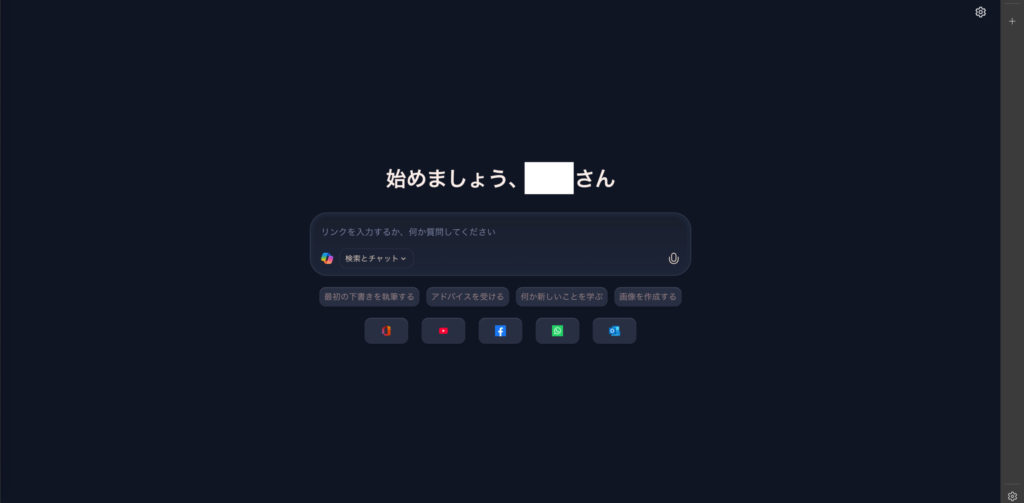
Copilot ModeのUIは、これまでのEdgeとは大きく異なります。とくに「新しいタブ」画面は、AIとのやりとりを前提としたデザインになっており、次のような要素が追加されています。
- 「Copilot検索・ナビ・チャット」エリア:新タブ画面に統合された多機能インターフェイス
- チャットウィンドウのピン留め・解除:ページ横にAIを常駐させたままブラウジング可能
- Copilotモードのオン・オフ表示が明確:視覚的に現在のモードが一目で分かる
また、従来の検索ボックスとは異なり、「話しかけるように使う」前提で設計されたUIが印象的です。入力欄の下には「今何ができるか」が例文で表示されており、初めての利用でも戸惑いが少なくなっています。
長文要約や商品比較、調査タスクの自動化
日々のブラウジングでは、「情報を集めて、要点を整理して、判断する」といったタスクが繰り返されています。Copilot Modeでは、こうした調査・要約・判断補助のプロセスをAIが一部自動化します。
具体的には以下のような作業が可能です。
- ニュース記事や技術文書などの長文要約
- 複数商品の価格やスペックの比較一覧の生成
- 特定トピックについての要点整理や背景説明
たとえば、「スマートウォッチを3つ比較したい」と入力すれば、開いているタブの内容を元に、スペック・価格・レビュー評価などを一覧でまとめる提案がなされます。
また、「この記事の要点を3行で教えて」といった具体的な指示にも対応しており、時間のかかる情報整理の手間が大きく軽減されます。
補足:従来のEdgeとの違いとは?
Copilot Modeは、既存のEdgeの拡張ではありますが、単なる「AI付き検索」や「チャット機能」ではありません。以下のような点が、従来の機能と大きく異なります。
| 項目 | 従来のEdge機能 | Copilot Mode |
|---|---|---|
| タブ操作 | ユーザー主体で1つずつ操作 | 複数タブの文脈理解と比較支援 |
| 検索 | テキストベース | 会話・音声ベースの指示対応 |
| UI設計 | 検索重視のレイアウト | チャット主体の対話型UI |
| AIとの関係性 | オプション的(Bing連携など) | 常時支援・統合された存在 |
Copilot Modeは、Webブラウザそのものを「AIと共に作業する空間」に変える設計思想がベースとなっています。
4.実際の使い方と設定方法
Microsoft Edgeの「Copilot Mode」は、従来のWebブラウジングにAIアシスタントを組み合わせることで、より効率的でインタラクティブな作業体験を実現します。ここでは、Copilot Modeの設定方法と操作方法、そして新たに導入されたユーザーインターフェイス(UI)のポイントを詳しく解説します。
Copilot Modeの有効化手順
Copilot Modeはデフォルトでは無効化されており、ユーザーが自分で設定を変更して利用を開始する必要があります。以下の手順で有効化できます。
1. Microsoft Edgeのバージョン確認
まず、Microsoft Edgeが最新版にアップデートされていることを確認してください。Copilot Modeは2025年7月28日以降のバージョンでのみ利用可能です。
- メニュー → [設定] → [Microsoft Edgeについて] からバージョンを確認
- 必要に応じて、再起動して更新を完了
2. Copilot Modeのオプトイン設定
Edgeの設定画面からCopilot Modeを有効化します。
- [設定] → [Copilot Mode] タブへ移動
- 「Copilot Modeを有効にする」をオンに切り替え
- 使用用途の初期設定(仕事/個人/教育など)を選択
- データ共有やパーソナライズの範囲を選んで同意
現在は試験提供のため、無料で利用可能ですが、将来的には有料化またはMicrosoftアカウント連携が必要になる可能性があります。
チャット・検索・Webナビの基本操作
Copilot Modeを有効化すると、ブラウザ上にAIとの対話インターフェイスが常時表示されるようになります。基本的な使い方は以下の3つに分類できます。
1. チャットによるサポート
右側に表示されるCopilotパネルに自然言語で質問や指示を入力します。AIが現在のタブ内容や過去のタブの履歴を参照して応答します。
例:
- 「このページを要約して」
- 「類似する他のサイトも探して」
- 「この製品と他社製品を比較して」
2. 検索の補助
従来の検索バーに加え、Copilotは検索結果の要点をまとめたり、意図に応じて関連情報を拡張提案してくれます。
補助機能の例:
- 「旅行の計画を立てたい」と入力すると、目的地の比較、宿の候補、フライト検索を一括提示
- 「○○について調べて」と入力すると、複数サイトの情報を横断的に要約してくれる
3. Webナビゲーション支援
Copilotはアクティブなタブに基づいて「次に開くべきページ」や「参考リンク」を提案。クリックせずとも対話的にブラウジングが可能になります。
新しいタブページのUIと視覚的表示の解説
Copilot Modeを有効にすると、新しいタブページも刷新されます。これにより、AIとの連携がよりスムーズに行える設計がなされています。
特徴的なUI要素
- Copilotバー
画面右に固定表示される対話ウィンドウ。検索・要約・補足情報などを即座に入力・取得可能。 - スマートカードビュー
閲覧中のページに関連する情報(レビュー、スペック、参考記事など)がカード形式で表示されます。 - コンテキストアクション
文章を選択した際に「要約」「翻訳」「質問する」などのアクションが表示。マウス操作だけで即座にAI支援を受けられます。
カスタマイズ性
- サイドパネルのサイズ変更、表示/非表示の切り替えが可能
- テーマカラーの変更、読み上げ機能のオン/オフも選べます
導入後の初期アクションの例
Copilot Modeを導入してすぐに試せる操作として、以下のようなものがあります。
| 操作 | 入力例 | 得られる結果 |
|---|---|---|
| 長文記事の要約 | 「このページを要約して」 | 読解にかかる時間を短縮 |
| 商品比較 | 「これと他の類似製品を比較」 | 表形式で機能・価格・評価を提示 |
| 情報整理 | 「このトピックを箇条書きにして」 | 内容の構造化 |
| 調査支援 | 「この内容に関する資料も探して」 | 関連ページやPDFの候補を提示 |
Copilot Modeを快適に使うためのヒント
- 逐次的な質問よりも、目的を明確に伝えると精度が高まる
- 複数タブを使うときは、適宜タブ名や内容を明示しておくとAIが参照しやすくなる
- 読み込みのタイムラグが気になる場合は、軽量モードに切り替えが可能
5.活用シーン別の具体例
Microsoft Edgeの「Copilot Mode」は、単なる検索やブラウジングを超え、日常のあらゆる作業を効率化する新しいツールです。ここでは、実際の活用シーンを「仕事」「プライベート」「学習・調査」に分けて具体的にご紹介します。
仕事での活用:情報収集と比較が圧倒的にスムーズに
リサーチ業務の高速化
複数のタブにまたがる情報をAIが自動的に把握し、要点を整理。たとえば、ある製品カテゴリに関する情報を調べている場合、「このジャンルで注目されている製品をリスト化して」「レビューをまとめて」などと指示すれば、関連ページを横断して自動で整理・要約します。
競合比較と分析
「Copilot Mode」は商品ページやサービス紹介を比較するタスクでも有効です。競合企業のWebサイトを開きながら「この3社の価格・特徴・利用者の声を比較して」と入力すれば、表形式での出力も可能。社内資料作成の下地としてそのまま活用できます。
コンテンツ作成支援(記事要約・情報抽出)
長文記事を読み込む時間がないときも、要点だけを数秒で抽出できます。業界ニュース、プレスリリース、専門記事などを読み込ませて、「200文字以内で要約して」「ポイントを3つ挙げて」などの自然言語入力で素早く把握可能です。
プライベートでの活用:計画や比較がラクになる
旅行計画の下調べ
旅行先を検討する際には、各地の観光情報・アクセス・ホテル・飲食店などを調べる必要があります。Copilot Modeでは、複数の旅行サイトや地図情報を横断し、「◯◯方面で温泉宿を探して」「人気順でホテルをまとめて」といった要望にも自然に対応します。
また、タブに開いた宿泊施設の条件や口コミをAIが自動的に比較し、最も自分に合いそうな選択肢を提示してくれるケースもあります。
オンラインショッピングの最適化
価格比較・レビュー確認・代替品の検討など、意外と時間を使うオンラインショッピングでもCopilot Modeが便利です。
例えば、「この商品と同じカテゴリで評価が高くて少し安いものを探して」と入力すると、他サイトの商品情報をまとめて提示し、スクロールやリンク遷移の手間を大幅に削減できます。
学習・調査での活用:知識の習得と整理を効率的に
複数の情報源をまとめて理解
調べ物をする際、複数のページを読み比べるのは時間がかかります。Copilot Modeでは、複数のWebページを開いたまま「このトピックの主張を3つにまとめて」「反対意見も含めて要点を比較して」などと入力するだけで、複雑な内容も整理された状態で確認できます。
これは、レポート作成やディスカッション準備、学び直しをしている社会人にも有用です。
キーワードから関連知識を広げる
調べ始めたキーワードに関連する概念や背景知識もAIが提案してくれるため、学習範囲を自然に広げていくことが可能です。「○○ってどういう意味?」「他に似た用語があれば教えて」といった自然な問いかけから、思考が深まる構成で情報が得られます。
活用のコツと補足ポイント
- 会話形式で指示できることを活かす
Copilot Modeは、1つ1つの検索語ではなく「話すように」操作できるのが特長です。「このページって簡単に言うと?」「もっと調べたいんだけど」といった曖昧な言い方でも十分に反応します。 - 複数ページを“まとめて”扱えることを前提にタブを開く
従来のように1ページずつではなく、「関連するページを一気に開いてからCopilotに指示を出す」という使い方が、最大限の効率化につながります。
6.プライバシーと安全性への配慮
AIが日常的なWeb体験に組み込まれるようになった現在、ユーザーが気にかけるべき点の一つが「プライバシーと安全性」です。Microsoft Edgeの「Copilot Mode」も例外ではなく、情報の取り扱いやユーザーの安心感に配慮した設計がされています。このセクションでは、Copilot Modeにおけるデータ収集の範囲や、パーソナライズの仕組み、プライバシー保護に関する設定について詳しく見ていきます。
パーソナライズ設定とデータ収集の範囲
Copilot Modeは、ユーザー体験の質を高めるために、ある程度のデータ収集と処理を行います。たとえば以下のような情報が対象となります。
- 閲覧中のWebページのコンテンツ情報(テキスト・構造)
- 検索履歴やチャット履歴(ユーザーが明示的に入力した内容)
- 使用言語や地域設定
- Edgeの使用状況に関する匿名化されたログデータ
こうした情報は、より文脈に即した回答や提案を行うために活用されます。ただし、ユーザーの同意なしに個人を特定できる情報が収集・共有されることはなく、Copilot Modeの利用はオプトイン(任意選択)形式である点が特徴です。
Microsoftのプライバシーポリシーとの整合性
Copilot Modeは、Microsoftが定める包括的なプライバシーポリシーの下で運用されています。このポリシーでは、以下のような原則が掲げられています。
- 透明性の確保:どのような情報が、何の目的で使用されるかを明示
- ユーザーによる管理:設定画面から収集範囲をコントロール可能
- セキュリティ重視:収集したデータは暗号化され、安全に保管
また、Copilot Modeでは、Microsoftアカウントのプライバシーダッシュボードから、履歴の閲覧や削除が可能です。必要に応じて「データの完全削除」も選べる柔軟性が確保されています。
Copilot Modeはオフにもできる
AI機能が常に有効になっていると不安に感じるユーザーもいるかもしれません。Copilot Modeではそのような懸念に対して、モードの一時停止や完全なオフ設定が用意されています。
オフ設定の手順(例):
- Edgeの右上メニューから「設定」へアクセス
- 「Copilot」セクションを選択
- トグルスイッチで機能のオン/オフを切り替え可能
このように、自分に合った使い方ができる柔軟性は、Copilot Modeを安心して活用するうえで大きな利点といえます。
7. Copilot Modeの今後と注意点
Microsoft Edgeに新たに導入された「Copilot Mode」は、革新的な体験を提供する一方で、まだ発展途上の技術でもあります。このセクションでは、Copilot Modeの今後の展望と、利用時に押さえておきたい注意点について整理します。
ベータ的な位置づけとフィードバック重視の開発姿勢
Copilot Modeは、2025年7月現在、正式リリースというよりは“パブリックプレビュー”に近い段階と見られています。利用にはオプトインが必要で、段階的な機能追加と改善が予定されており、ユーザーからのフィードバックが重視されています。
Microsoftは、Copilot Modeの開発において次のような方針を明示しています:
- 段階的な機能展開:まずは主要機能に絞って提供し、利用状況や反応をもとに段階的に拡張。
- ユーザー主導の改善:画面上から直接フィードバックを送信できる仕組みを用意し、改善サイクルを高速化。
- 互換性と安定性の確認を重視:特にMacユーザー向けの機能実装には慎重な姿勢。
そのため、現在のCopilot Modeは“完成形”ではなく、今後の機能追加やUI改善によってさらに進化することが期待されています。
利用における注意点
便利な機能がそろっているCopilot Modeですが、利用に際していくつかの注意点も存在します。
データへの過信は禁物
Copilot Modeが返す情報は、Web上のコンテンツやAIによる要約に基づいています。以下のようなリスクがある点には留意すべきです:
- 情報の正確性にばらつきがある:AIが生成した要約や回答は、元データの解釈に依存しており、事実と異なる可能性もある。
- 出典確認の習慣が必要:提示された情報の裏付けを、自身で確認することが重要。
誤解や誤操作のリスク
自然言語インターフェースは非常に直感的ですが、それゆえに以下のような混乱も起こりやすくなります:
- 質問の仕方によって結果が大きく異なる:同じ意図でも表現の違いで得られる回答が変わる。
- 操作の簡略化による“ブラックボックス化”:AIが裏で行っている処理が見えづらく、ユーザーが自分で検証しにくい場面もある。
高度なタスクでは人間の判断が不可欠
Copilot Modeは、日常的な調査や簡易な比較作業には非常に有効です。しかし、以下のような高度な業務領域では、あくまで“補助”として活用するのが現実的です:
- 契約書のレビュー、法的判断
- 重要な経営判断に関わる意思決定
- 統計や数値の精密な分析
将来のアップデート予定とユーザーの声
Microsoftは、以下のようなアップデートを今後予定していると報じられています:
- 企業向け管理機能の強化:Microsoft 365と連携した業務アカウントでの利用時に、管理者がCopilot Modeの挙動をコントロール可能に。
- 多言語対応の精度向上:日本語を含む非英語圏ユーザーに向けたチューニングが進行中。
- モバイル版Edgeへの拡張:スマートフォンやタブレットでもCopilot Modeを利用可能にする方向で調整中。
加えて、実際のユーザーからは以下のような声が寄せられています:
- 「仕事の調査作業が1/3の時間で済むようになった」
- 「会話的なUIが思いのほか便利。だが細かい調整はまだ必要」
- 「音声入力が自然で、検索よりも使いやすく感じる」
これらの声は今後の改善にも活かされていく可能性があり、ユーザーとしても積極的にフィードバックを送る価値があります。
8.まとめ:Edgeユーザーは試す価値あり
Microsoft Edgeの「Copilot Mode」は、単なる検索ツールにとどまらず、AIとの対話によってブラウジング体験そのものを拡張する新しいアプローチを提示しています。
これまで、複数のタブを開きながら情報を整理したり、要点をまとめたりするにはユーザー自身がすべての判断を担っていました。しかしCopilot Modeは、そのプロセスをAIが支援することで、効率と理解の質を同時に高める設計となっています。
特に以下のような点から、Edgeユーザーにとって試す価値があると言えるでしょう。
試す価値のある理由
- AIとWebが一体化したブラウザ体験
- 単なるアドオンではなく、Edge自体に統合されたことで、動作の一貫性とUIの最適化が実現されています。
- 現時点では無料で試用可能
- 期間限定ながら、無償で体験できるこの機会は、新機能の実力を見極める好機となります。
- 用途に応じた柔軟な使い方が可能
- リサーチ・比較・要約といった多様なタスクに対応し、仕事・学習・プライベート問わず活用の幅が広がります。
- AIに慣れていない層にも配慮された設計
- ナビゲーションや検索が自然言語で行えるため、従来のキーワード検索に頼る必要がなくなります。
「AI+ブラウザ」の未来を感じる入口に
Copilot Modeはまだ発展途上の機能であり、今後もユーザーのフィードバックをもとに改善が加えられていく見込みです。とはいえ現時点でも、AIがWebブラウジングの補助役から共創パートナーへ進化する兆しが垣間見えます。
情報の取得から整理、判断までの一連の流れをAIがサポートすることで、私たちのインターネットとの向き合い方そのものが変わりつつあります。
Edgeを利用している方、あるいは日常的に多くのWebリサーチを行う方にとって、Copilot Modeは実用的な第一歩として触れておくべき機能といえるでしょう。
よくある質問
Q1. Copilot Modeとは何ですか?通常のEdgeとの違いは?
A1.Copilot Modeとは、Microsoft Edgeブラウザに統合されたAIアシスタント「Microsoft Copilot(旧:Bing Chat)」を強化して活用できるモードです。従来のEdgeでもサイドバーからCopilotにアクセスできますが、Copilot ModeではAIとの連携がブラウジング体験の中心となり、ページ上での要約・翻訳・コード生成・SEO分析などを即座に行えるのが特徴です。
Q2. Copilot Modeはどこから有効にできますか?
A2.Copilot Modeは、Edgeブラウザの**アドレスバー右側にあるCopilotアイコン(⊕)**から起動できます。もしアイコンが表示されていない場合は、Edgeの設定画面から「Copilot」機能を有効化してください。また、最新バージョンのMicrosoft Edgeが必要なため、古いバージョンでは使えないことがあります。
Q3. どんな作業にCopilot Modeを使うのが効果的ですか?
A3.以下のような作業に特に効果的です:
- Webページの要約(長文記事、論文、ニュースなど)
- コンテンツの比較(製品レビュー、スペック比較など)
- コーディング支援(HTML/CSS/JavaScript など)
- 翻訳や言い換えの提案(ライティング時の表現改善)
- SEOチェック(見出し構造やキーワード調査)
AIと並走しながら作業できるのがCopilot Modeの魅力です。
Q4. Edge Copilot Modeは無料で使えますか?サブスクリプションは必要?
A4.基本的なCopilot機能は無料で利用可能ですが、GPT-4ベースのCopilot Pro機能を使いたい場合は**Microsoft 365 Copilot または Copilot Pro(月額制)**への加入が必要です。無料プランでも日常的なWeb閲覧や簡単な要約・翻訳などは十分に対応可能です。
Q5. プライバシーや情報漏洩のリスクはありますか?
A5.MicrosoftはCopilotのやりとりを改善目的で収集することがありますが、設定からデータ収集を無効化することが可能です。また、入力内容を個人情報を含めずに使用することが推奨されます。企業での導入時には「商用データ保護」が有効なCopilot for Microsoft 365を選ぶことで、安全性が高まります。
公式サイト
関連サイト


KOTOBE.TECH(ことべテック)は、初心者から中級者の方に向けて、AIツールの実践的な使い方・最新トレンド・収益化のヒントをわかりやすくお届けしています。 ------------------------------------------- ことべの経歴 - 人材派遣会社(派遣元責任者) ・学生時代のバイト先にそのまま就職 ・社畜だという事に気が付き転職 - IT企業(管理職) ・満員電車と高層ビルと人混みにメンタル崩壊! ・心の病でなが〜いおやすみ - フリーランス ・二拠点生活 - 法人化して現在は小さな会社の経営者(イマココ) ------------------------------------------- ことべってこんな人 - Apple信者! - 2拠点生活18年(在宅ワーク) / ブログ歴19年 - 禁煙・禁酒に成功して健康的に生活するも、花粉症と猫アレルギーに苦しむ愛猫家! - With a few ideas, you can change your world... maybe. ------------------------------------------- 著書 - Google Geminiで変わる仕事術: AI初心者でもできる業務効率化の実践ガイド - NotebookLM実践ガイド: 効率的な情報収集からアウトプットまで、AIで加速する思考術 -------------------------------------------











コメント